マインクラフトは、ひとりで遊んでいても本当に楽しいゲームですが、家族や友だちと一緒に遊ぶと、楽しさは何倍にも広がります。
特に「子どもはSwitch、親はスマホ/PC」で遊びたいご家庭では、マルチプレイは大きなテーマになるはず。
ただ——
「どうやってみんなで遊べばいいの?」
「Switchでもできる?」
「サーバって何?」
最初は分からないことも多いと思います。
そこでこの記事では、マイクラのマルチプレイの仕組みと、
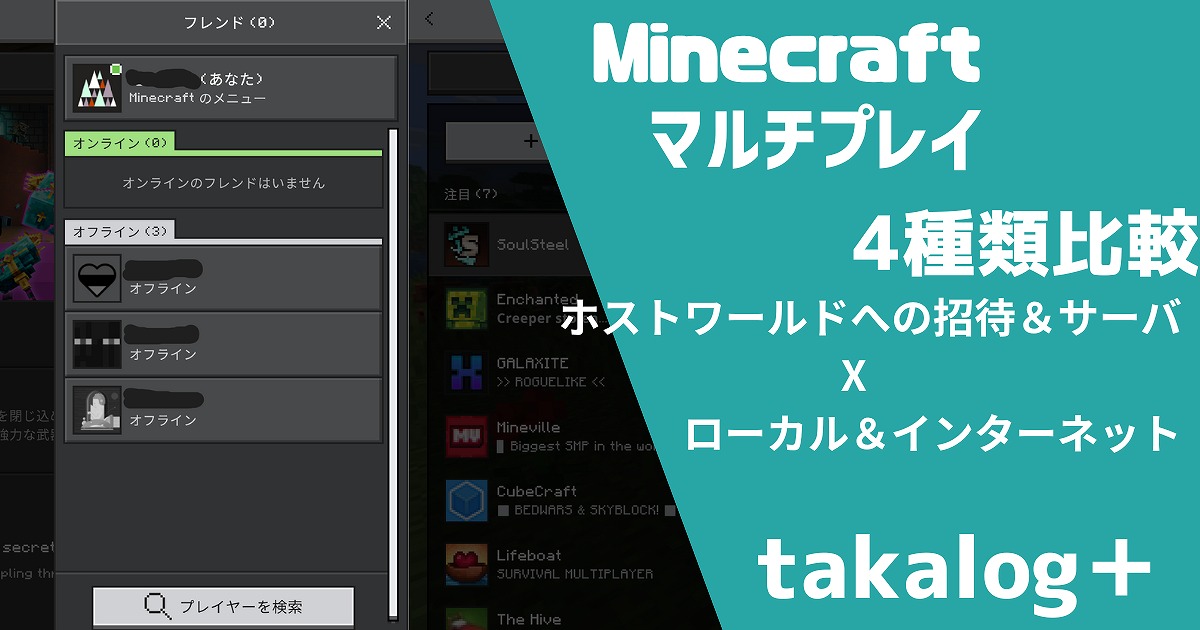
4つの接続方法の違い・やり方・おすすめ構成を、やさしく整理して解説します。
 TAKA-KUN
最後には、サーバを手軽に始めたい方向けのご案内もご用意していますので、よろしければ参考にしてくださいね。
マイクラのマルチプレイとは?
マルチプレイとは、複数のプレイヤーが同じワールドに入って同時に遊ぶことです。
同じ世界で拠点を作ったり、資源を集めたり、冒険に出たりできます。これがマイクラが最高のゲームといわれる一つの要素だと思います。
Switchでも、スマホでも、タブレットでも、PCでも、条件をそろえれば一緒に遊ぶことができます。
- 一緒に建築(拠点の作成等)
- 村や遺跡、廃坑を探して探索
- 洞窟探検
- 資源の分担(採掘係・探索係)
- ボス討伐
- イベント、ミニゲーム
- ロールプレイ(役割分担) ・・・などなど
「ひとりでは大変なこと」が、誰かと遊ぶと簡単になる。それがマルチプレイの大きな魅力です。
よく聞く?マルチプレイとクロスプレイの違い
●マルチプレイ
マルチプレイは、複数人が同じワールドに入って一緒に遊ぶこと全般を指します。
同じ家でも、離れた場所でも、PCでもSwitchでも、複数人で遊べばマルチプレイです。
つまり「みんなで遊ぶ」という遊び方の形です。
●クロスプレイ
クロスプレイは、異なる機種どうしで一緒に遊べる仕組みのことです。
例:Switch と スマホ、Switch と PC、スマホ と PC …など。
クロスプレイは、統合版(Bedrock版)で実現できる機能で、
Java版では基本的にクロスプレイはできません。
Switchプレイヤー向け重要ポイント
Switchでローカルプレイするには?
起動画面にネットワークプレイ、ローカルプレイ切り替えのボタンがあります。Nintendo Switch Onlineに加入しているか、いないかでできることが違います。
加入していない場合のマルチプレイはSwitchユーザー間のみです。ホスト:Switch←クライアント:Switchは可能ですが、ホスト:PC、タブレット←クライアント:Switchや、ホスト:Switch←クライアント:PC、タブレットの接続はできません。
Nintendo Switch Onlineに加入している場合は、Switchだけでなく、PCやタブレット等とクロスプレイが可能です。
Switchでインターネットマルチプレイするには?
Nintendo Switch Onlineへの加入が必須です。
月額費が必要で、1年契約ですと2,400円で、ひと月当たり200円です。
おひとりでご利用される方向けの「個人プラン」と、
最大8アカウントまで加入できる「ファミリープラン」から選べます。
Nintendo Switch Onlineの「個人プラン」では7日間の無料体験がご利用いただけます。
2人以上で利用する場合は、「ファミリープラン」がおすすめです。
個人プラン
1ヶ月(30日間):306円
3か月(90日間):815円
12か月(365日間):2,400円
ファミリープラン
12か月(365日間):4,500円
引用:https://www.nintendo.com/jp/nintendo-switch-online/plan/index.html
さらに
Microsoftアカウントが必要です。 マイクラのマルチプレイではMicrosoftアカウントログインが必須です。
Switchには公式で用意されているサーバー以外へ接続することが基本できません。ですが、有志が準備してくれているDNSを使うことによって、Switchからサーバ へ接続することが可能になります(上級編)。
Switchは「画面分割プレイ」ができる
1つの画面で最大4人まで同時にプレイすることが可能。Nintendo Switch Onlineも不要で手軽に始めることができます。
ただし問題点もあります。
- 画面が極端に小さい
- 処理が重くなる
- 探索・戦闘は難易度上昇
- 疲れやすい
短時間で少し遊ぶならいいですが、本格的に遊ぶのは難しいです。
4つのマルチプレイ
マイクラの接続方法は、整理すると以下の4種類に分けることができます。
- ホストのワールド × ローカル接続
- ホストのワールド × インターネット接続
- サーバのワールド × ローカル接続
- サーバのワールド × インターネット接続
ポイントは、
「ホスト(誰かのゲーム機で立てたワールド)に入るのか?」
「サーバ(常時稼働)に入るのか?」
そして
「同じ家のLAN(ローカルエリアネットワーク)なのか?」
「インターネット越しなのか?」
という違いです。
それぞれの特徴
それぞれ特徴を簡単に上げ、比較してみます。
| ホスト/サーバ | 方法 | 概要 | 特徴 | コスト | Switch | 推奨 |
|---|---|---|---|---|---|---|
| ① ホストワールド | ローカル接続 | 同じ家のWi-Fiで参加 | 気軽・簡単 | 無料 | Switch間ローカル対応可 | 初心者向け |
| ② ホストワールド | インターネット接続 | 遠くの友達も参加可能 | 招待制・設定少なめ | 基本無料 | SwitchはNintendo Switch Online加入必須 | 気軽にオンライン |
| ③ サーバワールド | ローカル接続 | 自宅LANで常時稼働 | 安定・MOD対応 | 基本無料 | SwitchはNintendo Switch Online加入必須 | 家族・複数人向け |
| ④ サーバワールド | インターネット接続 | 世界中どこからでも参加可能 | 24時間稼働・安定・MOD可・自動バックアップ可 | レンタルサーバ数百円〜 | SwitchはNintendo Switch Online加入必須 | 脱初心者の方 長期運用向き |
そして実は…
遊びを重ねるほど、④に行き着きます。
理由は後で解説します。
TAKA-KUN簡単にまとめると
◎気軽 ①ホスト × ローカル
◎便利・安定 長期運用 ④ サーバ × インターネット
これは覚えておくと分かりやすくなります。
マルチプレイの準備
① エディションをそろえる
・統合版(Bedrock Edition)
・Java版(JAVA Edition)
これらは完全に別ゲームです。
基本的に混ぜられません。
Switch/PS/スマホ/Windowsストア版 = 統合版
PC版の購入 = Java版
② バージョンをそろえる
特にJava版は重要
(合わないと入れません)
サーバを使用する場合、サーバとクライアントのバージョンを合わせておく必要があります。
統合版では自動的にアプリがアップデートされることがありますので、ご注意ください。
③ Switchでインターネット接続する場合はオンライン加入必須
Switch同士のローカル通信以外でマルチプレイを行う場合は、SwitchはNintendo Switch Onlineの加入が必須です。
マルチプレイの方法(具体的手順)
ここから、できるだけやさしくまとめます。
(※Switchは統合版、PCは両方あり)
※マルチプレイするアカウント同士フレンドになっておく。
※ローカルの場合は同じネットワークに接続しておくことが前提です。
※ネットワーク接続の場合はMicrosoftアカウントログインを先に済ましておきましょう。
①ホストワールド × ローカル接続(LAN内)
●統合版(Switch / スマホ / Windows)
- ホストがワールドを開く
- [設定]→ [マルチプレイ]をオンにする
- 参加者は「フレンド」タブから参加
※SwitchはSwitch同士でローカルプレイする場合のみ Nintendo Switch Online不要
●Java版(PC)
- ホストがワールドを開く
- ホストが[LANに公開]を行う
- 参加者はマルチプレイから自動検出
- 参加
※Java版はLANに強いです
②ホストワールド × インターネット接続
●統合版(Switch / スマホ / Windows)
- ホスト、参加者がMicrosoftアカウントへログイン
- ホストがワールドを開く
- ホストがフレンド(参加者)を招待
- 参加者はフレンドから参加
※Microsoftアカウントログインが必要です
※SwitchはNintendo Switch Onlineの加入が必須
●Java版
- ホストがルーター設定(ポート開放:外部へ開放)
- ホストがワールドを開く
- 参加者がグローバルIPで接続
- 参加者が参加
※おすすめしません
※かなり難しく、ある程度の知識が必要
※安全面でも注意
③サーバワールド × ローカル
●統合版
・WindowsまたはLinuxでBedrockサーバ起動
・参加者はLAN内から参加
●Java版
・Windows/Linux/MacでJava版サーバ起動
・参加者はLAN内から接続
※Linuxがおすすめ
※知識は必要
※安全性は高い
※MOD管理も可能
④サーバワールド × インターネット接続
これが最強&最安定
●統合版/Java版共通
方法は2つ:
A:自分のPCで建てて、外部開放(③+外部へ開放)
B:レンタルサーバ(VPS)を借りる
▼A:自分のPC
- インターネット公開のため、ルーターのポート開放を行う
- WindowsまたはLinuxでBedrockサーバ起動
- 参加者はインターネットを使って参加する
メリット:費用ゼロ(余っているもの、プレイPCを使えば・・・)
デメリット:
- PCを常に起動
- ネットワーク設定
- セキュリティ対応
- マイクラプレイPCをサーバにする場合はPCのスペックに注意
PCに詳しくない初心者には相当ハードな作業だと思います。
▼B:VPS(超おすすめ)
- サーバ管理画面よりワールドを作成
- 参加者はインターネットを使って参加する
メリット
- 家のPCを付けっぱなしにしなくてOK
- 難しい設定無し
- セキュリティはVPS側
- 自分に合ったスペックで契約可能
初心者にいちばん優しい方法で、おすすめです。
マルチプレイのおすすめ構成
●まずは
→ ①ホスト × ローカル でマルチプレイの楽しさを
●慣れてきたら
→ ④サーバ × インターネット(VPS) でいつでも、大人数で、わいわいがやがや
なぜサーバ × インターネット方式(レンタル)が一番ラクなのか
特徴として、
- 24時間稼働できる
- 子どもだけでも安全
- 離れた友達もOK
- アップデート時も安心
- セキュリティも安心 ⋯⋯
等々いいところありますが、何より、
PC知識ゼロでも始められる
これが本当に強い。
結論
・短時間なら①「ホスト×ローカル」
・じっくり遊ぶなら④ 「サーバ×インターネット」
これが安定のゴールです。
初めてのマイクラサーバなら?
正直に言います。
レンタルサーバが一番ラクで安心です。
- 難しい設定不要
- 自宅PCいらない
- 電気代の心配がない
- ハード管理も不要
- 家のPCを付けっぱなしにしなくてOK
- セキュリティはVPS側
- 月数百円~
- 安定
- 楽
- 故障リスクなし
まさに初心者のための入口です。
そして、もし困ったらこちらが役立ちます:
▼マイクラサーバ比較記事
↑それぞれの特徴、値段、向き不向きがまとまっています。
まとめ
この記事の要点は3つです。
- マルチは4種類
- Switchは特に注意点が多い
- 結局、いちばん楽で安定なのは
サーバ × インターネット接続
これだけ覚えておけば大丈夫です。後悔しない選択ができます。
マイクラサーバを手軽に始めたい方へ
実は、サーバは複数の会社のサービスから選べ、各社特徴がありますがほとんどのサービスで、
月数百円からレンタルできます。
家のPCを常時稼働させる必要がなく、ネットもルーターも難しい設定は不要。
セキュリティもしっかり。
だから私は、
レンタルのVPSをおすすめしています。
▼比較はこちら👉
TAKA-KUNぜひ参考にして、
快適なマルチプレイ環境を作ってみてくださいね。