
TAKA-KUNです。
マインクラフトで「自宅やLANだけではなく、離れた友達といつでも遊びたい」場合は、サーバワールドをインターネット経由で公開する方法がおすすめです。
この方法を使うと、
- 友達が世界中どこからでも参加可能
- ホストPCをずっと起動する必要なし
- 安定した環境でMODも利用可能
など、多くのメリットがあります。
 TAKA-KUN
この記事では統合版(Switch/スマホ/PC/タブレット)とJava版(PC)の両方での手順を丁寧に解説します。
「サーバワールド × インターネット接続」とは?
自宅のLANを飛び越えて「世界をつなぐ」
マルチプレイには色々ありますが、最終的に一番便利なのは
この サーバ + インターネット接続 です。
- ずっと開けておける
- 誰でもどこからでも入れる(設定で入るメンバーを限定することも可能)
- 管理がしやすい
- SwitchでもスマホでもPCでも参加 OK(統合版)
とにかく自由、というのが魅力です。
A:自分のPC・自宅ネット環境で公開する
(Windows / Linux)を使ってサーバをインストールし、設定、起動する。起動したPCにインターネット経由でアクセス可能にするために、ルータの設定変更をします。また、動的IPに対応し、わかりやすいアドレスするためには、★DDNSの対応が必要です。わかりやすく正しく★
サーバーのインストールは比較的簡単ですが、常時起動が必要でサーバのアップデート等で常日頃からアップデートやバックアップ等の管理が必要です。
ルータの設定変更はルータのIPに対して指定したポートへのデータをマイクラサーバへ通す設定です。ある程度の知識が必要になりますし、安全性、管理を考えると初心者の方にはあまりお勧めできません。
DNSはインターネット上で「ドメイン名」と「IPアドレス」を結びつける仕組みです。つまり、人間が覚えやすい名前(例:google.com)を、コンピュータが理解できる数字の住所(例:123.456.7.8)に変換してくれる「案内役」です。
B:VPS等でサーバを借りて運用する
サーバを借りて運用(月額300〜1,000円くらい)。各社サービスが充実しており、インストールから管理、運用、セキュリティにおいても高いレベルのものが提供されています。PCやネットワークに詳しくなくても簡単にサーバを運用することが可能です。
結論から言うと B:VPS等でサーバを借りて運用する がおすすめ
理由:
- PCの電気代や騒音不要
- セキュリティ安心(ポート開放不要)
- 24時間運用に向く
- 不具合があっても家族(ローカル接続)に影響しない
統合版(Bedrock Edition)での手順
統合版の場合、自宅LANサーバは「Bedrock Dedicated Server(BDS)」を使います。
A:自宅サーバ(統合版)の立ち上げ手順
1.[Bedrock Dedicated Server]を公式サイトよりダウンロード(Windows/Linux)
公式サイト:https://www.minecraft.net/ja-jp/download/server/bedrock
2.server.properties でサーバ名・最大人数・オンライン設定等を確認
3.インターネット公開のため、ルーターのポート開放を行う
- 標準ポート:19132/UDP
4.サーバを起動
5.ルータのポート開放
6.DDNSの設定
B: レンタルサーバの立ち上げ手順
1.レンタルサーバを契約
2.サーバ管理画面でワールド作成
3.サーバアドレスを確認
*詳細は各サービスによって異なります。
参加方法(統合版)
1.マイクラの統合版を起動
2.Microsoftアカウントでログイン
3.[プレイ]をクリックする
4.[サーバー]→[サーバーを追加]
5.[サーバ名]、[サーバアドレス]、[ポート番号]を入力
6.[追加してプレイ]
7.次回からはサーバの一覧に先ほど作成したサーバがあるのでそれをクリックして参加
Switch特有の注意点
自宅サーバへの接続は有志DNSを設定する必要がある
通常はBDSでLAN公開するだけでOKですが、Switchは基本的にサーバを追加することができません。
DNSのしくみを使って対応する必要があります。
Nintendo Switch Online加入必須
LAN接続ですが、Switch同士のローカルではないので、加入が必要です
JAVA版での自宅サーバ手順(Linux)
JAVA版は自宅サーバ運用がよりシンプルで、MOD導入も可能です。
A:自宅サーバ(PC)の立ち上げ手順
1.[Java版Minecraftサーバー]を公式サイトからダウンロード
公式サイト:https://www.minecraft.net/ja-jp/download/server
2.好きなフォルダに設置
3.コマンドで起動(例:java -Xmx1024M -Xms1024M -jar server.jar nogui)
4.eula.txt を開き eula=true に変更
5.再度サーバ起動
5.ポート開放(標準25565/TCP)
6.IPを共有
B:レンタルサーバの立ち上げ手順
1.レンタルサーバを契約
2.サーバ管理画面でワールド作成
3.サーバアドレスを確認
*詳細は各サービスによって異なります。
参加方法(Java版)
1. マイクラのJAVA版を起動
2. [マルチプレイ]をクリックする
3. [編集]をクリックする
4. [サーバー名]に任意の名前を入力する
5.[サーバーアドレス]に サーバのグローバルIP:ポート番号 を入力
例:[サーバアドレス] 123.456.7.89:1234
6.[完了]をクリックする
7.ワールドの一覧に先ほど作成したサーバがあるのでそれをクリックして参加
注意点
- LAN内で完結するためインターネットは不要
- ルーターの設定不要
- セキュリティリスクは少ない
- ただしPCの設定、Java版のバージョン管理が必要
インターネット版サーバ運用のメリット・デメリット
- メリット
-
- 世界中どこからでも参加可能
- ホストPCの負荷や稼働を気にせず遊べる
- 安定した通信とラグの少ない環境
- JAVA版はMODやプラグインも利用可能
- 家族や友達が増えても対応しやすい
- デメリット・注意点
-
- SwitchはNintendo Switch Online加入必須
- 自宅サーバはルーター設定・DNS・ポート開放が必要
- 自宅サーバはPC稼働コストがかかる
- Java版は知識がないと設定が少し難しい
他のマルチプレイ方法との比較
| 項目 | ホストワールド(①) | 自宅LANサーバ(③) | VPS/レンタルサーバ(④) |
|---|---|---|---|
| 自由度 | △ | ○ | ◎ |
| 常時運用 | × | △ | ◎ |
| PC不要 | × | × | ◎ |
| Switch可 | △ | △ | ◎ |
| セキュリティ | △ | ◎ | ◎ |
| 手軽さ | ◎ | △ | ◎ |
| 月額 | 0円 | 0円+電気代+ハード | 数百円 |
◎=最高 / ○=できる / △=条件あり / ×=できない
TAKA-KUN多少費用が掛かりますが、VPS/サーバが一番おすすめ。
なんといっても、楽に始められるし、セキュリティもばっちり。
運用のコツ
おすすめの設定は
- バックアップ自動化(Linux推奨)
- 参加制限(Whitelist)
- 行動ログ
- ワールド保護
- 定期再起動
Java版はMOD入れて自由度MAX
統合版は端末幅広くて友達と遊びやすいですね。
まとめ:マルチプレイの到達点
サーバワールド × インターネット接続は、
- いつでも誰でも遊べる世界が欲しい
- MODや設定を自由にカスタマイズしたい
- マイクラを最大限に遊び尽くしたい
そんな方に最適です。
マイクラのマルチプレイの到達点といっても過言ではありません。このいつでも参加できるワールドを仲間を共有して過ごす。これが楽しいです。
TAKA-KUNマイクラマルチプレイで一番のおすすめは、やっぱり ④サーバ×インターネット接続です。とはいっても、お金がひと月~まとめて払うので、心配になる方も多いと思います。
まずは①のホスト×ローカル接続から初めてみるのもおすすめです。
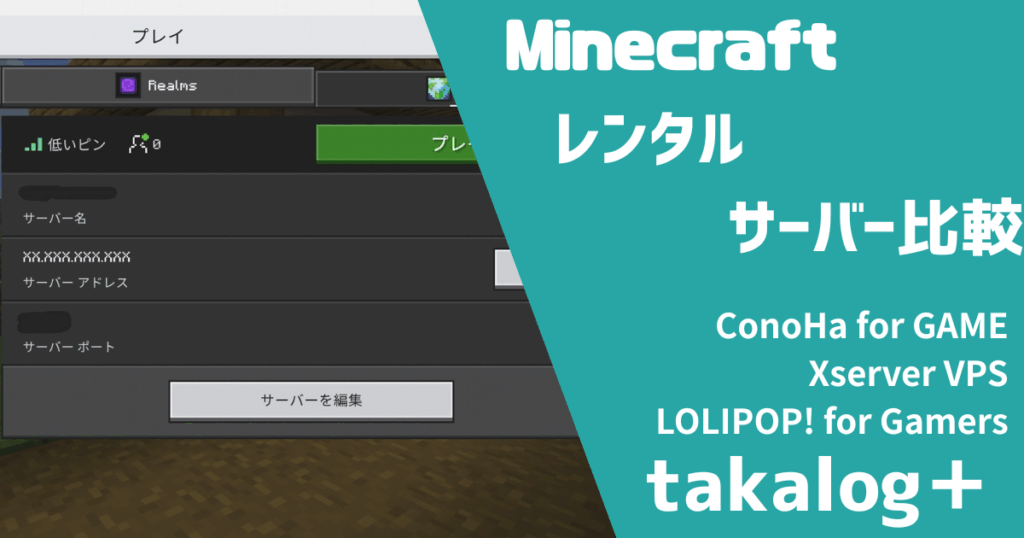
マイクラサーバを手軽に始めたい方へ
実は、サーバは複数の会社のサービスから選べ、各社特徴がありますがほとんどのサービスで、
月数百円からレンタルできます。
家のPCを常時稼働させる必要がなく、ネットもルーターも難しい設定は不要。
セキュリティもしっかり。
だから私は、
レンタルのVPSをおすすめしています。
▼比較はこちら👉
 TAKA-KUN
ぜひ参考にして、
快適なマルチプレイ環境を作ってみてくださいね。