こんにちは、TAKA-KUNです!
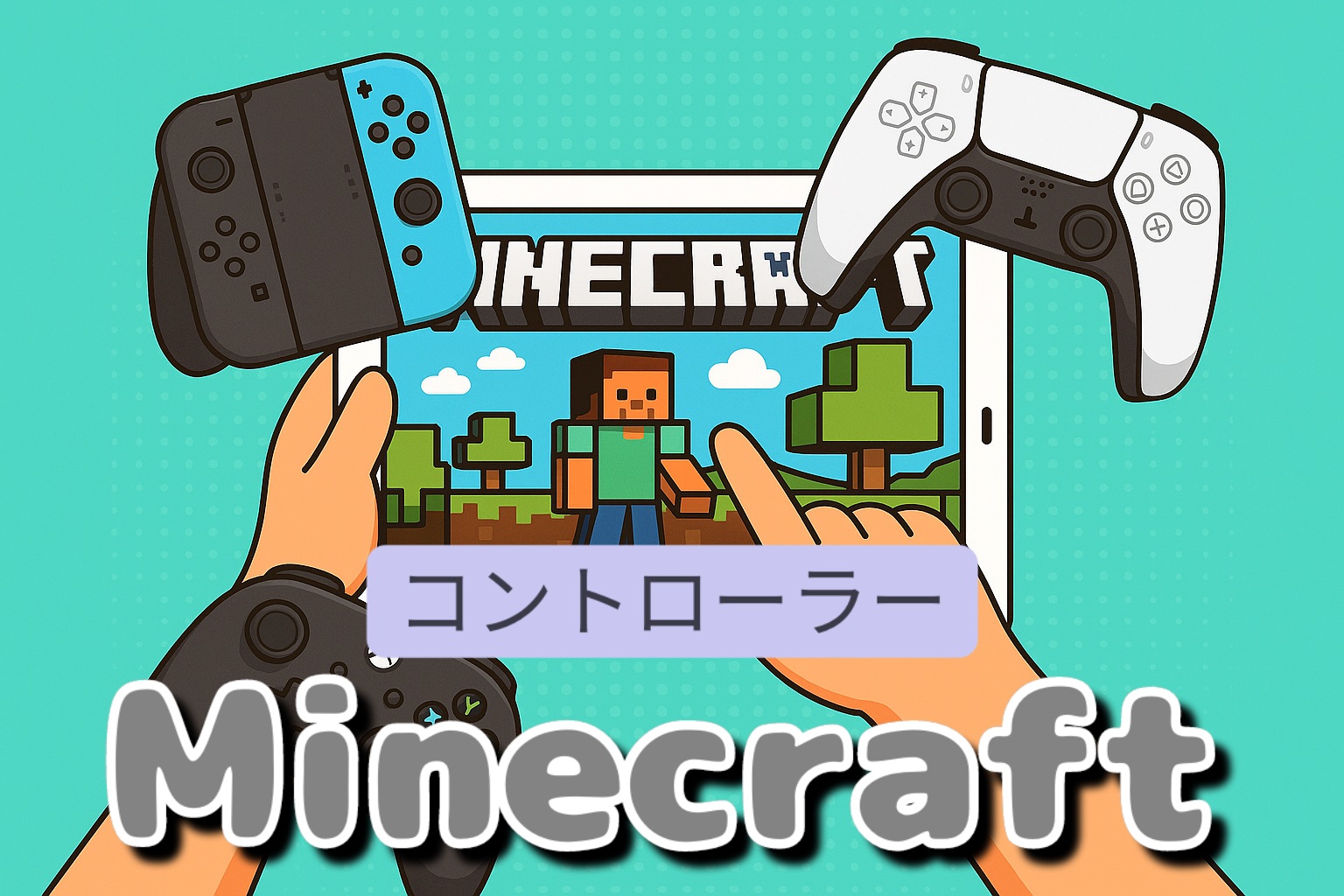
ロブロックスやマインクラフトをPCで始めようと思っている方、マウスとキーボードでの操作に少し抵抗を感じたりしませんか?
特に小さいお子さんの場合、マウスやキーボードの使用経験が少なく、慣れていないことが多いですよね。
また、PCにコントローラを接続して遊ぶとしても、市販の多くは大人向けサイズで手に合わず、「操作しにくい」と感じることもあると思います。
スマホやタブレット(特にAndroid)で遊ぶ場合も、端末を横に持って両手の親指で操作するスタイルが多いと思いますが、「正直ちょっと使いづらい…」と感じる方も多いのではないでしょうか。
今回は、「PCで遊ぶ場合」、「スマホやタブレットで遊ぶ場合」それぞれのおすすめコントローラや操作方法について、私の体験をもとにご紹介します。
 TAKA-KUN
いろいろ試してみましたそんな私が、今現在使っているおすすめのコントローラもご紹介します!
PCでのゲーム操作:マウス・キーボード・コントローラの使い分け
小学生低学年までは「ハイブリッド操作」がおすすめ!
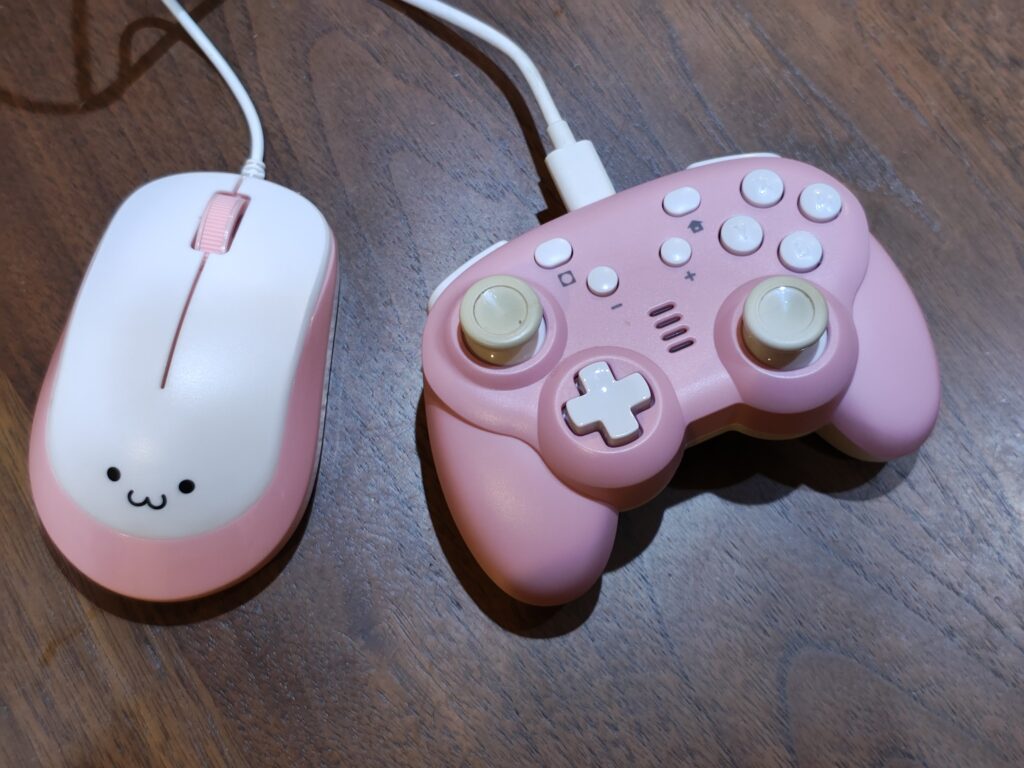
まだパソコン操作に慣れていないお子さんには、コントローラ+マウスの「ハイブリッド式」操作が使いやすいです。
ゲームを始めるには、PCの起動やログインなど最低限の操作が必要になります。このあたりをマウスでできるようになっておくと、PCの扱いにも自然と慣れていけます。
ゲーム中は、
- キャラクター操作:コントローラ
- メニュー選択など:マウス
という分担がスムーズです。
特にロブロックスでは、ブラウザ上でゲームを選ぶときにマウス操作が必要なので、この「ハイブリッド式」はかなり実用的です。
慣れてきたらマウス+キーボード操作へ
PC操作に慣れてきたら、コントローラを卒業してマウスとキーボードだけでの操作もOKです。
特別な機材を揃えなくても、普段使っているもので十分です。
ただし、ノートPCのトラックパッドは操作が難しいので、マウスの購入をおすすめします。
周辺機器を選ぶときは、次の3つを意識しましょう。
- 使いやすさ:機能的で直感的に操作できること
- 接続の安定性:繋がらないストレスを減らす
- 見た目:気分が上がるデザインも大切
私が実際に選んだときの基準は以下の通りです。
●コントローラ
- 小さい手でもしっかり握れるサイズ
- 有線接続も可能
- 見た目が可愛いもの(子どもがワクワクするデザイン)
●マウス
- 軽量&安定性のために有線タイプを選択
- コントローラと色を合わせて統一感を出す
●キーボード
- コンパクトなテンキーなしタイプ
- 出番が少ないため無線接続
- 出しっぱなしでも可愛いデザインを重視
 TAKA-KUN
毎日使うものほど、ワクワクするデザインを選ぶのがおすすめです。
「使いたくなる」気持ちが、自然と上達にもつながります。
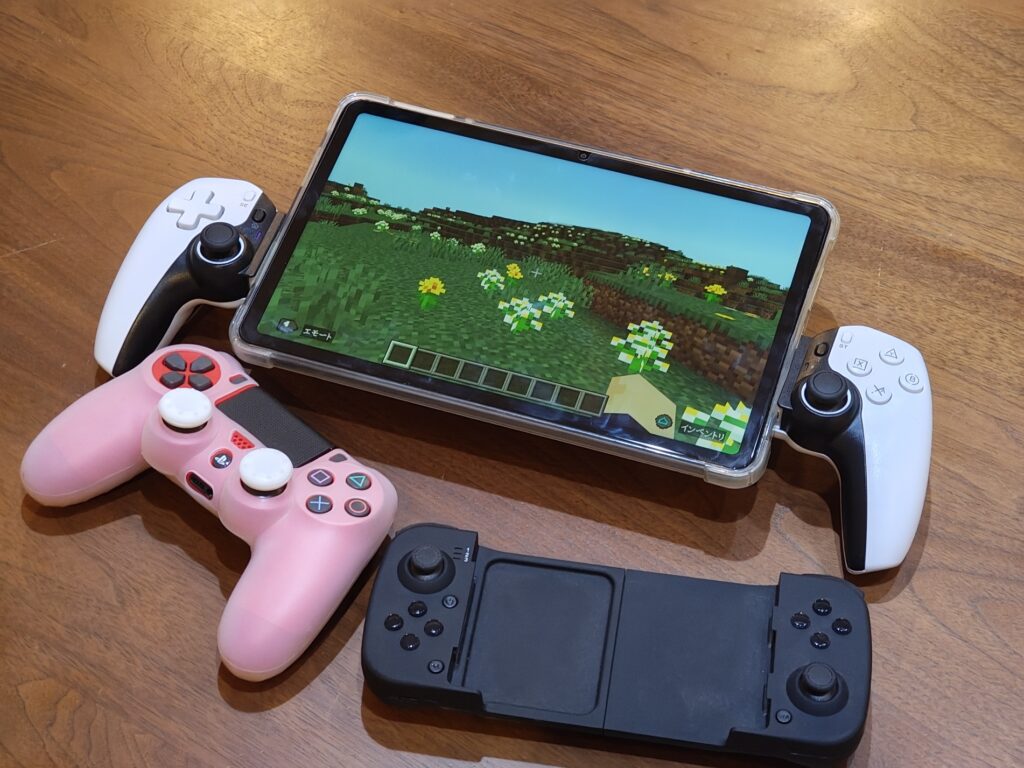
タブレットコントローラ(白:PS配置)/
PC4コントローラ(赤+シリコンコントローラ:PS配置)/
スマホ用コントローラ(黒:Nintendo Switch配置)
私のおすすめコントローラ
私が選んだのは、サイバーガジェット製コントローラは以下です。
CYBER ・ ジャイロコントローラー ミニ 無線タイプ ( SWITCH 用) ピンク × ホワイト – Switch(https://amzn.to/4oA9EZ0)
- とても小さく、子どもの手にもぴったり
- スイッチ用としても使用可能
- 有線・無線の両対応
- カラーバリエーションも豊富(我が家はピンクを選びました)
普段はPCにUSBハブを使って有線接続し、Switchで遊ぶときは無線に切り替えています。
1つのコントローラを複数の端末で使えるのも便利です。

コントローラのボタン配置タイプ
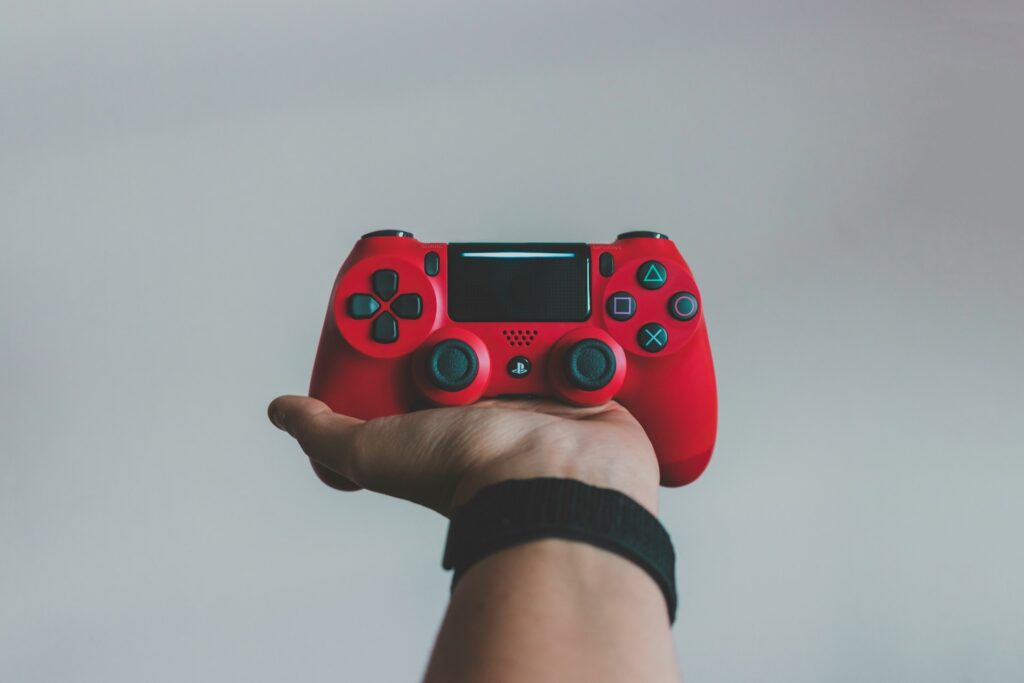
コントローラは大きく分けて次の2種類があります。
| タイプ | 特徴 |
|---|---|
| Nintendo Switch/xBoxタイプ | 左スティックが上にあり、操作しやすい配置 |
| PlayStationタイプ | 左右対称で、両手のバランスを取りやすい |
お子さんの好みや持ちやすさに合わせて選んでください。Nintendo Switchを使う方が多いと思いますし、種類も豊富でたくさんある中から選べます。
マウス・キーボードの選び方
マウスやキーボードは無線・有線どちらでも構いませんが、私は接続の安定性を重視して以下の組み合わせにしました。
- マウス:有線接続(ポインタが飛ばない)
- キーボード:Bluetooth接続(片付けやすい)
キーボードはテンキーなしの小型タイプが便利です。
チャット入力をしない場合はコンパクトな方が扱いやすいです。


接続のコツ
無線接続の機器は、まれに繋がらないことがあります。
私は、PCの起動前にすべての機器を接続しておくことで、トラブルを減らしています。
スマホ・タブレットでのプレイスタイル
スマホやタブレットでは、タッチ操作もできますが、コントローラ接続がおすすめです。
- スマホを横向きにして本体を挟み込むタイプのコントローラ
- タブレットスタンドに立てて、無線コントローラで操作する方法
どちらも快適にプレイできます。
ただし、タブレットを手に持って遊ぶと重いため、スタンドを使うのが◎です。


タブレット選びについて
ゲーム用にタブレットを購入する場合、iPadは性能が高い反面やや高価。
Androidタブレットはコスパが良く、メーカーも多様ですが、性能差が大きいので注意が必要です。
私はコスト・性能・メーカーのバランスを考えて OPPO Pad Air を選びました。
数ヶ月使用していますが、不満はありません。

まとめ
今回は、PC・スマホ・タブレットで遊ぶ際の
コントローラ・マウス・キーボード・プレイスタイルについてご紹介しました。
- 小さいお子さんには コントローラ+マウス の「ハイブリッド操作」がおすすめ
- 慣れてきたら「マウス+キーボード操作」 へ
- 周辺機器は「使いやすさ」と「気分が上がるデザイン」で選ぶ
少しの工夫で操作性がぐんと上がり、ゲームがもっと楽しくなります。
ぜひお気に入りの機器を見つけて、快適なゲームライフを楽しんでください!