
takalog+ の TAKA-KUN です。
マイクラ の世界を家族や友達と自由に共有したい。
そんなときに便利なのが Bedrock Dedicated Serverと呼ばれる公式のサーバーソフトです。
この記事では、初めての人でも失敗せずにできる Windows 向け統合版サーバーの立て方を、できるだけわかりやすく丁寧に解説します。
最後に、需要の多い 複数サーバーを運用する方法 も詳しく紹介します。
 TAKA-KUN
本当に簡単にできて拍子抜けすると思います。
ぜひこの記事を読んで試してほしいです!!
1. サーバーを立てるのに必要なもの
サーバーを作る前に、次の環境が整っているか確認しましょう。
- Windows 11 の PC(今回はWindows版、Linux版は別途)
- インターネット回線(上り 10Mbps 以上推奨)
- ポート開放ができるルーター
- Microsoft アカウント(参加側ユーザーに必要/管理側は不要)
家庭用の一般的な PC で動かせますが、同時接続人数が増えるほど CPU・メモリ性能が必要になります。
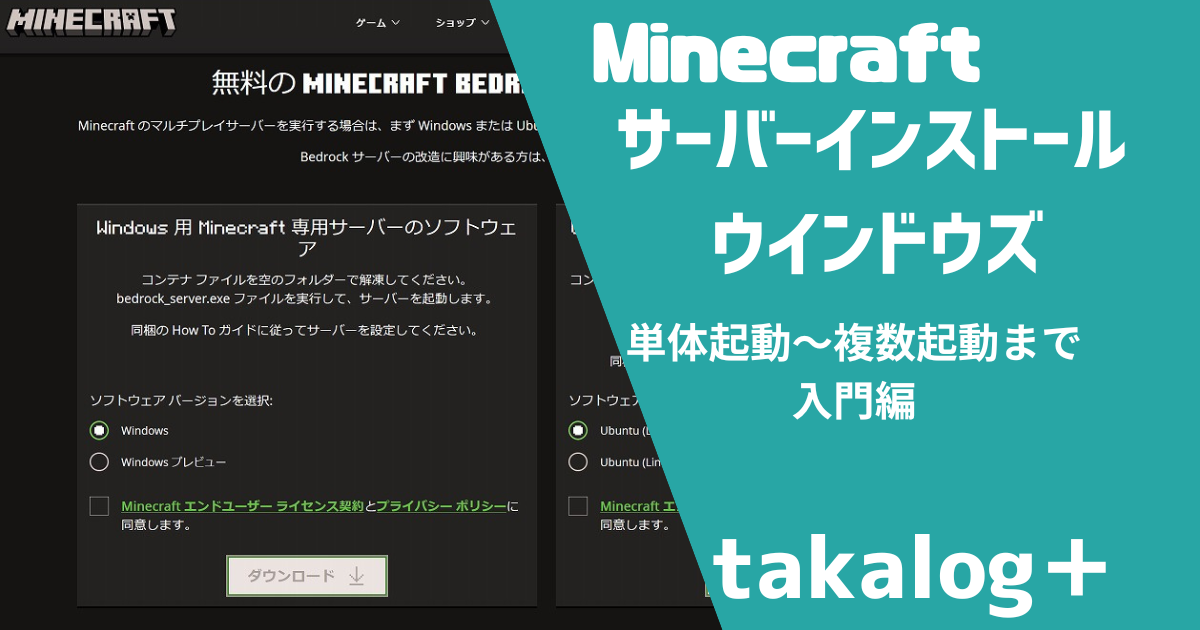
2. サーバー本体(BDS)をダウンロードする
1.公式の配布ページを開く
https://www.minecraft.net/ja-jp/download/server/bedrock
2.[Bedrick(Windows)]をクリックして ZIP ファイルをダウンロード
3.ZIP を右クリック →「すべて展開」
4.C:\MinecraftBedrockServer のように、サーバー用にわかりやすい場所を準備
5.サーバごとにフォルダに入れて管理する
例:
C:\MinecraftBedrockServer/survival01
C:\MinecraftBedrockServer/survival02
フォルダ内には数多くのファイルがありますが、基本的には触らなくて問題ありません。
3. server.properties の初期設定
サーバー設定ファイルである server.properties をメモ帳などで開きます。
最低限よく触る項目はこちらです。
| 項目 | 説明 |
|---|---|
| server-name= | サーバー名 |
| max-players= | 同時接続人数 |
| level-name= | ワールド名 |
| online-mode=true | オンライン認証(基本true) |
| difficulty=easy | 難易度 |
| allow-cheats=false | チートの可否 |
| server-port=19132 | IPv4のポート |
| server-portv6=19133 | IPv6のポート |
最初は デフォルトのままでOK です。
4. サーバーの起動方法
1.フォルダ内の bedrock_server.exe をダブルクリック
2.黒いウィンドウ(コンソール画面)が開けば起動成功
3.初回はワールド生成のため数十秒待ちます
4.Server started. と表示されれば稼働中
サーバーを終了する場合は、黒い画面で stop と入力 → Enter。
5. Windowsファイアウォールの許可設定
Windows では初回起動時にサーバーがブロックされることがあります。
次の手順で許可します。
1.[Windows セキュリティ]を開く
2.[ファイアウォールとネットワーク保護]
3.[アプリがファイアウォールを通過できるようにする]
4.一覧から bedrock_server.exe を探し
プライベート
パブリック の両方をチェック
これで LAN・インターネットどちらからもアクセスできます。
6. ルーターでポート開放(インターネット参加者がいる場合)
外から友達を招待したい場合は、ポート開放が必要になります。
開放するポート:
- 19132/UDP
- 19133/UDP(IPv6用)
ルーターの「ポート転送」「ポートマッピング」などの項目で次のように設定します。
- LAN側IP:サーバーPCのローカルIP
- プロトコル:UDP
- ポート:19132
※ 家の中(同じWi-Fi)だけで遊ぶ場合は不要です。
7. 参加方法
● 同じ家(LAN)から参加する場合
1.マイクラ(統合版) を起動
2.[プレイ]→[ワールド]に自動でサーバーが表示
3.クリックすると参加できます
4.もし表示されない場合は[サーバー]タブから追加します:
サーバー名:任意
アドレス:サーバーPCのローカルIP(例:192.168.0.12)
ポート:19132
● インターネットから参加する場合
参加者に必要なのは次の2つだけです。
- あなたのグローバルIP
- ポート番号:19132
Minecraft の[サーバー追加]に入力してもらえば接続できます。
グローバルIPは[IP アドレス 確認]などと検索すれば表示されます。
8. サーバーで使う基本コマンド
サーバーの黒い画面で入力できます。
| コマンド | 説明 |
|---|---|
| list | 現在の参加者一覧 |
| kick <名前> | 指定プレイヤーをキック |
| say <メッセージ> | 全員にチャット送信 |
| stop | サーバー停止 |
9. 複数サーバーを立てる方法(Windows)
用途ごとに複数のサーバーを動かしたい人向けに、やさしく説明します。
① サーバーフォルダをコピーして増やす
最初に作ったフォルダを丸ごとコピーします。
例:
C:\MinecraftBedrockServer/survival01
C:\MinecraftBedrockServer/survival02② 実行ファイルの名前は必ず変更しておく
複数サーバーを扱う場合、
bedrock_server.exe のままだと管理が非常に大変 です。
Windowsのタスクマネージャー上では名前が同じになり、
どれがどのサーバーかわからなくなるためです。
● おすすめの命名例
bedrock_server_survival.exe
bedrock_server_creative.exe
bedrock_server_test.exe
またはフォルダ名と合わせる方法もわかりやすいです。
survival01.exe
survival02.exe
③ server.properties のポート番号を変更する
複数サーバーはポートが重複すると起動できません。
例:サーバー1(デフォルト)
server-port=19132
server-portv6=19133
例:サーバー2(変更版)
server-port=19134
server-portv6=19135
2つセットで番号をずらしていくのが一般的です。
④ サーバーはフォルダごとに個別起動する
各フォルダ内の実行ファイルを直接起動するだけでOKです。
bedrock_server_survival.exe
bedrock_server_creative.exe
同時起動も可能ですが、PCスペックに余裕が必要です。
※ 起動バッチ・停止バッチ・自動バックアップの解説は別記事へ。
まとめ
ここまでのポイントを整理します。
- Bedrock Server は無料で利用できる公式サーバー
- ダウンロードして展開すればすぐ動かせる
- 初期設定は最小限でOK
- インターネット参加にはポート開放が必要
- 複数サーバーを作る場合は
フォルダをコピー → 実行ファイル名変更 → ポート番号変更
はじめてサーバーを立てる方でも、この流れで進めればほぼ失敗しません。
家族用・友人用・テスト用など、目的に合わせてサーバーを使い分けてみてください。
 TAKA-KUN
いかがでしたでしょうか。
本当に簡単にサーバーを立てることができますので、ぜひ一度試してみてほしいです。
使わなくなればフォルダごと消してしまえば元通りです。
TAKA-KUN起動やバックアップを自動で行いたい方は以下の記事も参考に