
こんにちは、TAKA-KUNです!
「YouTubeで見たMODで遊んでみたい!」
「Java版限定のMODってどうやって入れるの?」
「MODってなんだか難しそう…」
そんなふうに思っている方、多いのではないでしょうか?
パソコンでしか遊べないし、「詳しい人しかできないんじゃ…?」と感じている人もいると思います。
そこで今回は、実際にMODを導入する手順を、画像付きでわかりやすく紹介します!
 TAKA-KUN
我が家では3台のPCにすでに導入済みなのですが、甥っ子のPCに新しく入れるときに手順を思い出すのに少し手間取ってしまいました…。
その備忘録も兼ねて、丁寧に解説していきます!
まずは3つのキーワードを知ろう!
| 名前 | 役割 |
|---|---|
| Mod(モッド) | マインクラフトを改造する「中身(プログラム)」 |
| Forge(フォージ) | Modを動かすための「仕組み」 の一つ |
| CurseForge(カースフォージ) | Modを配布・管理する「場所(プラットフォーム)」 の一つ |
この3つを理解しておくと、導入作業がスムーズになります。
MODとは?
「Modification(改造)」の略で、マインクラフトのゲーム内容を拡張・変更できるプログラムのことです。
つまり、Modはマイクラをカスタマイズできる“追加要素”!
MODでできることの例
- 🌲 新しいブロックやアイテムを追加(例:工業Modでマシンや電力システムを追加)
- 🧙♂️ 魔法や新しい世界を追加(例:魔法Mod、ダンジョン探索Modなど)
- 🚀 ゲーム全体を別ゲーに変える(例:「Galacticraft」「JurassiCraft」など)
⚠️ 注意:ModはJava版のみ対応です。
Switch・スマホ・Windowsストア版(統合版)では基本的に使えません。。
Forgeとは?
Minecraft Forgeは、Java版のマインクラフトでMODを動かすための仕組みです。
簡単に言えば、マイクラに「MODを読み込む力」を与えるローダー。
Forgeを使う理由
通常のマイクラ(バニラ版)はModを直接入れることができません。
Forgeを入れることで、ゲームにModを組み込めるようになります。
たとえば──
・新しいモンスターや武器を追加するMod
・見た目をきれいにするグラフィックMod
・自動採掘など便利機能を追加するMod
これらを動かすにはForge(等のModloader)が必要です。
⚠️ 注意:ForgeとMODのバージョンは必ず一致させましょう。
他のローダー(FabricやNeoForgeなど)とは互換性がない場合もあります。
CurseForgeとは?
「CurseForge(カースフォージ)」は、マインクラフトのModやModパックを安全にダウンロード・管理できるプラットフォームです。
イメージ的には「Modのアプリストア」!
CurseForgeでできること
🔽 Modのダウンロード(人気・カテゴリ別で探せる)
📦 Modパックを一括インストール
⚙️ 自動セットアップ(対応するForgeやFabricも自動で設定)
🧩 Modのアップデート管理(更新・削除もワンクリック)
🧠 セーブデータを分けて管理(Modごとに環境を切り替え可能)
CurseForgeの導入手順(初心者向け)
CurseForgeアプリをインストール 👉公式サイト: https://www.curseforge.com/
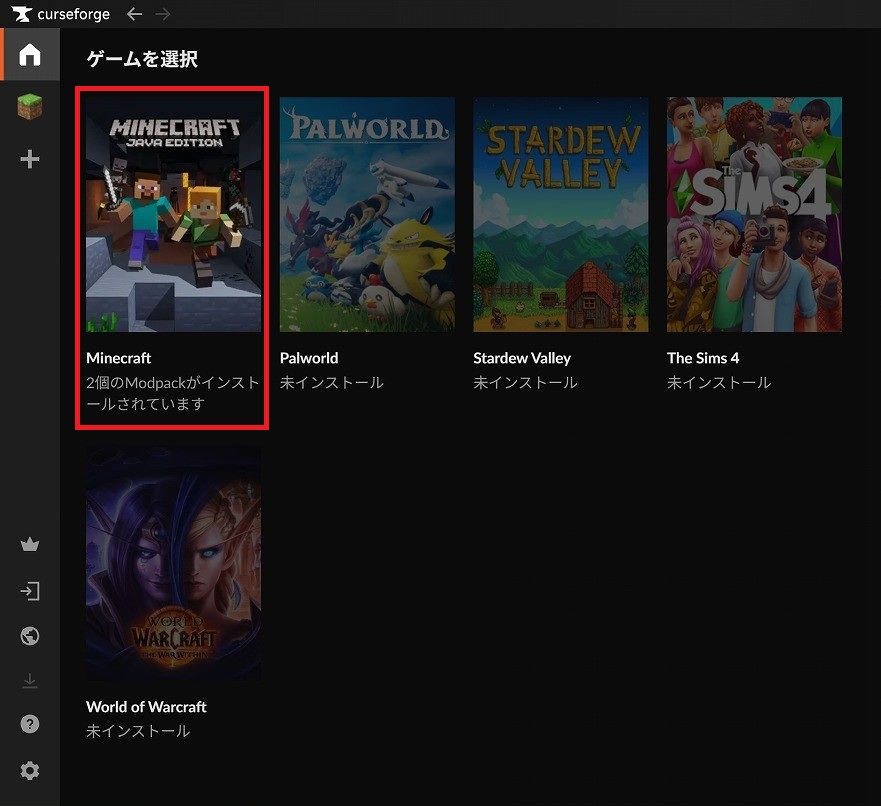
- アプリ起動後、ホームメニューで「Minecraft」を選択します。
*すでに2つのプロファイル導入済みです。
これで準備OK!
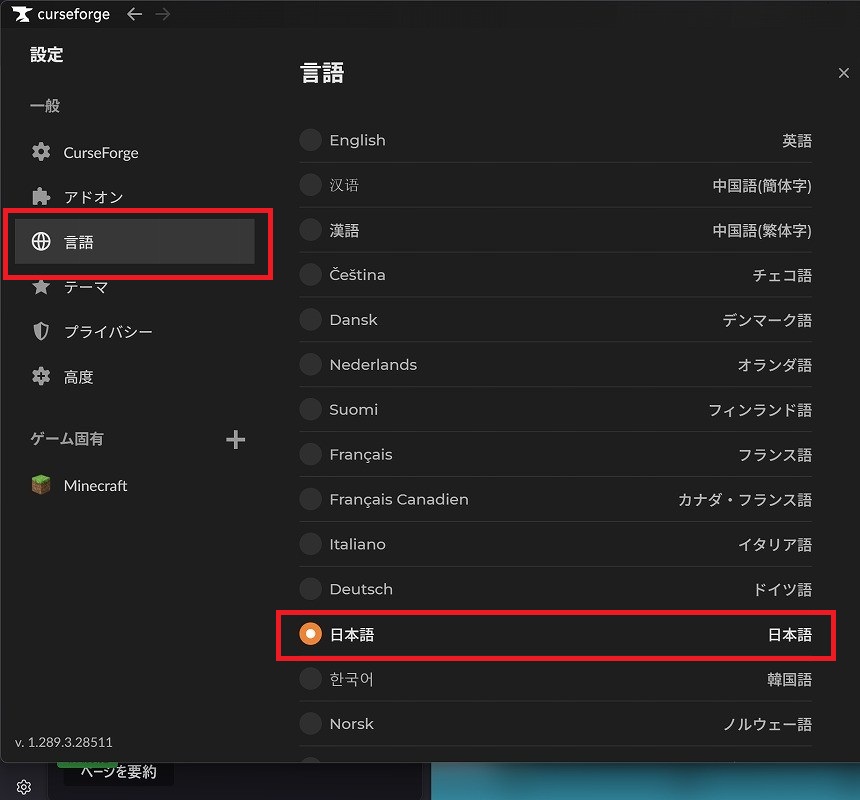
- 言語設定を日本語に変更(左下の歯車マーク → 言語 → 日本語)します。
Modを探して入れてみよう!
CurseForgeを開いたら、左上の検索バーに入れたいMod名を入力して検索します。
今回は人気の高い「Mutant Monsters(ミュータントモンスターズ)」を例にしてみましょう。
Mutant Monstersとは?
通常のゾンビやスケルトンが、巨大で強力なミュータント化モンスターになって登場!
迫力がすごく、戦いが一気に盛り上がるおすすめModです。
Modを検索
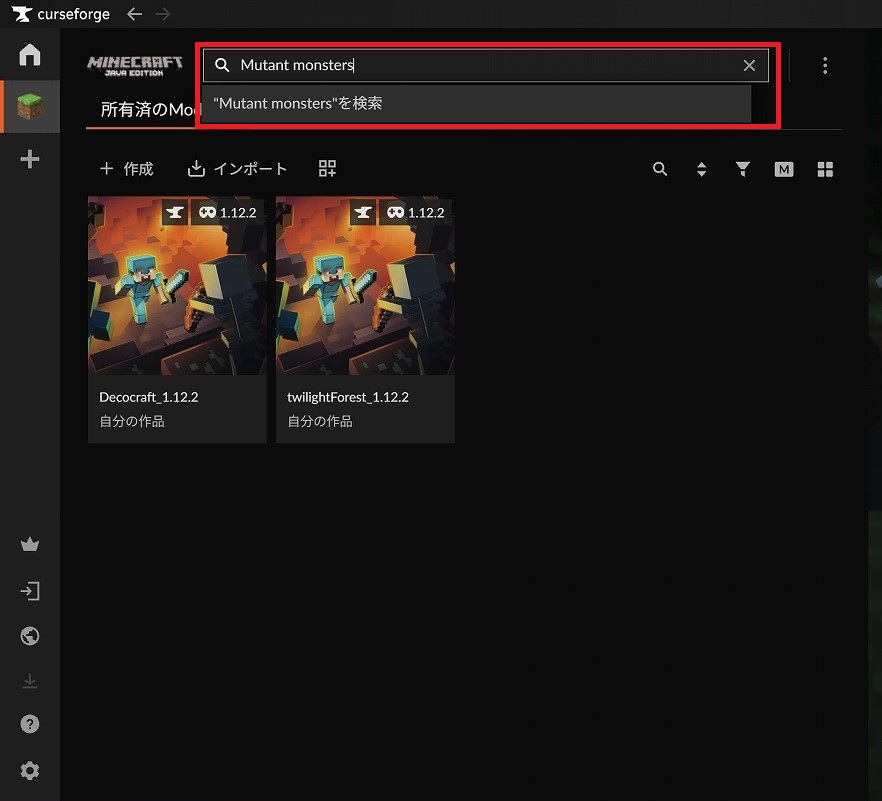
- 導入したいMod、今回は[Mutant Monsters]を検索します。
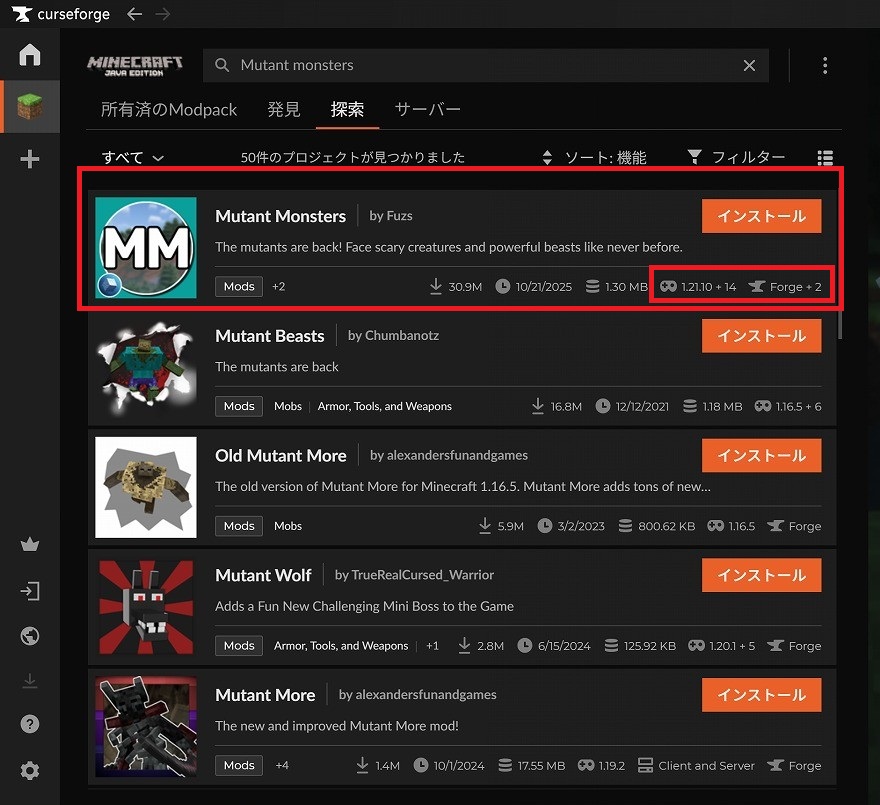
- 検索結果を確認します。一番上のModが目的のものです。
- Minecraftのバージョンを確認します。
- [Mutant Monsters]をクリックします。
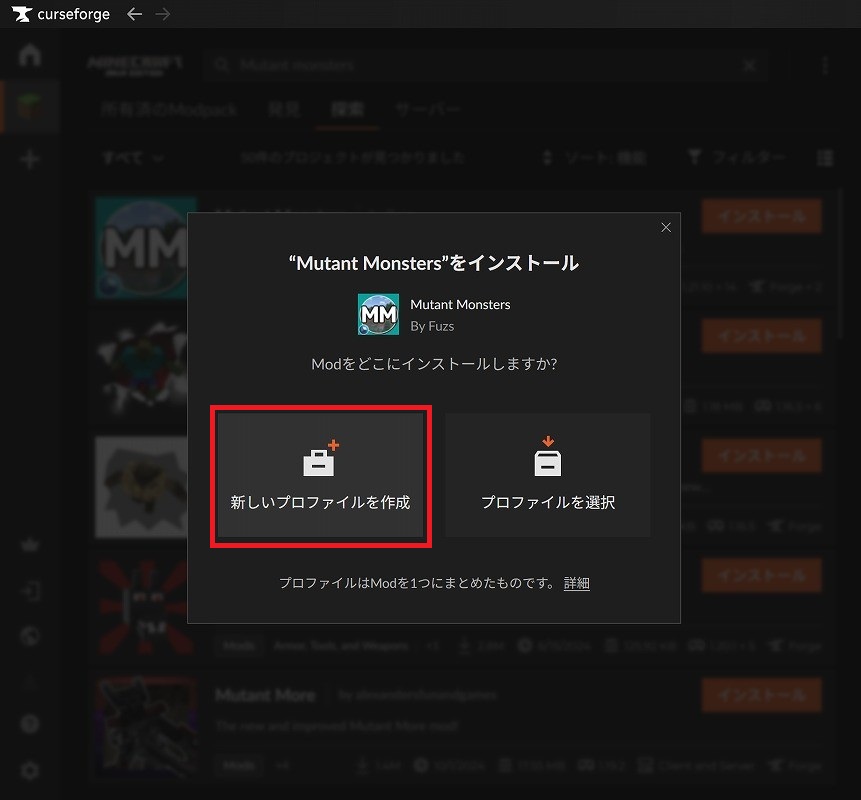
- ウインドウが立ち上がり、どこにインストールするか聞かれます。
- 今回は[新しいプロファイルを作成]を選択し、クリックします。
今回はNeoforge版でなくForge版を導入する
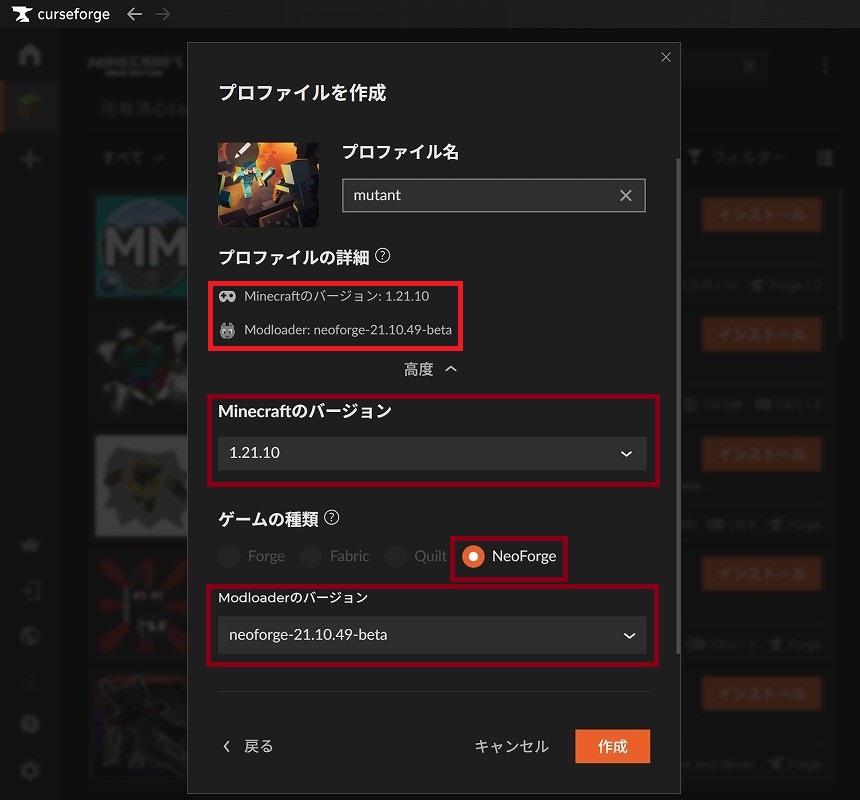
- [高度]をクリックして[Minecraftのバージョン]と[ゲームの種類][Modloaderのバージョン]を確認します。
- このバージョンではneoforge beta版しか選択できないので[キャンセル]を選択します。
- 今回は、neoForgeのベータ版ではなく、Forgeのバージョンを探してインストールすることにします。
Forge版の検索~インストール
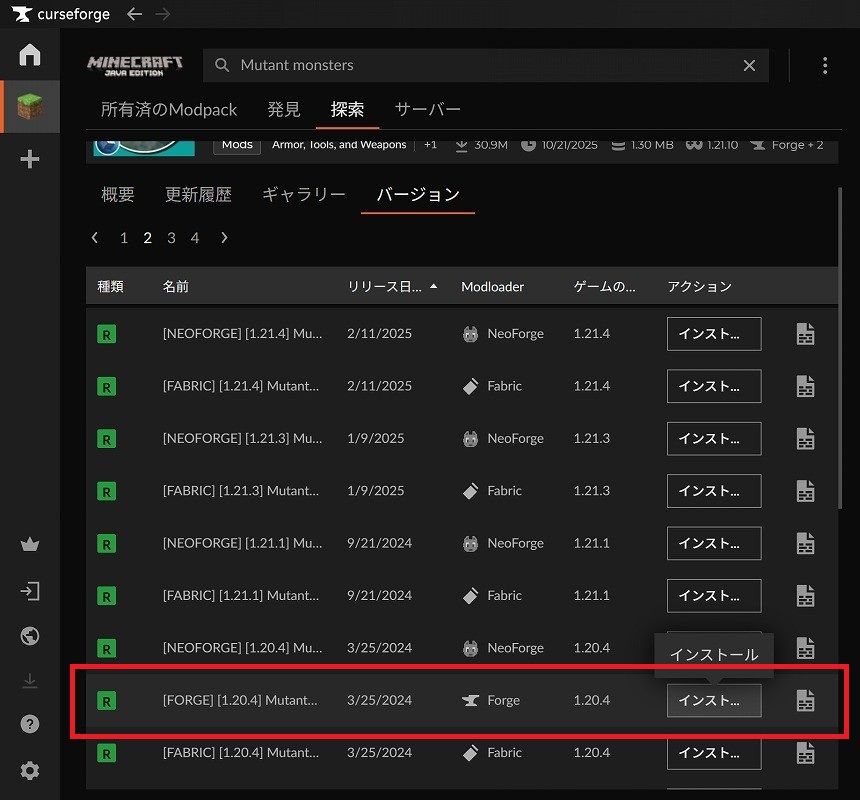
- [バージョン]を選択して、Foregeでリリースされている最も新しいバージョンを探します。
- Forgeの中で最も新しいのは1.20.4でした。
- Forge版1.20.4選択し、[インストール]をクリックします。
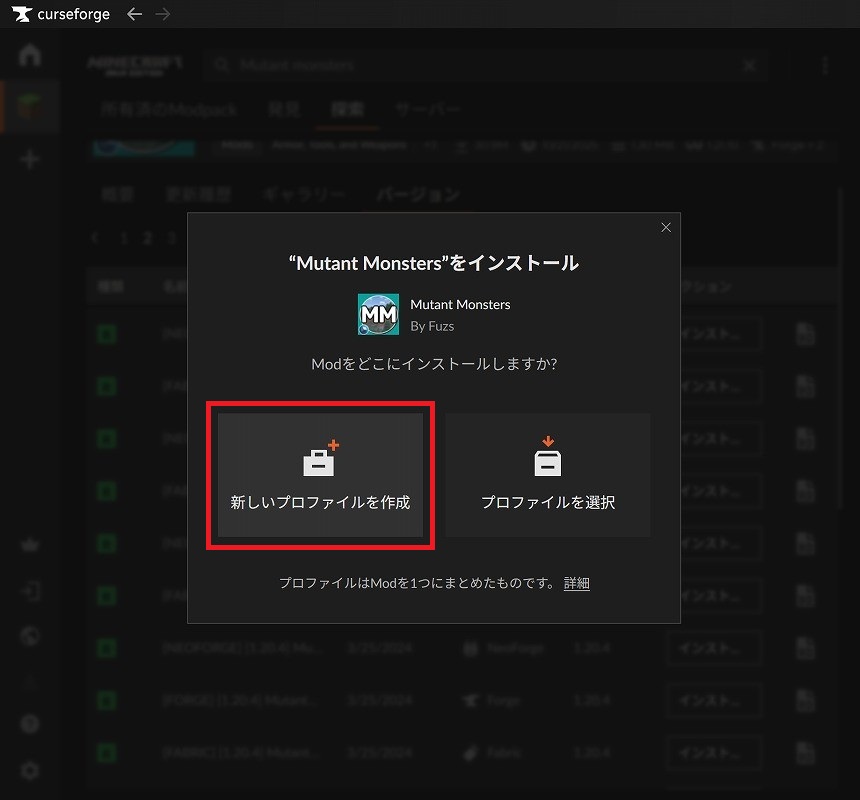
- 先ほどと同じようにウインドウが立ち上がり、インストール先を聞かれます。
- [新しいプロファイルを作成]を押します。
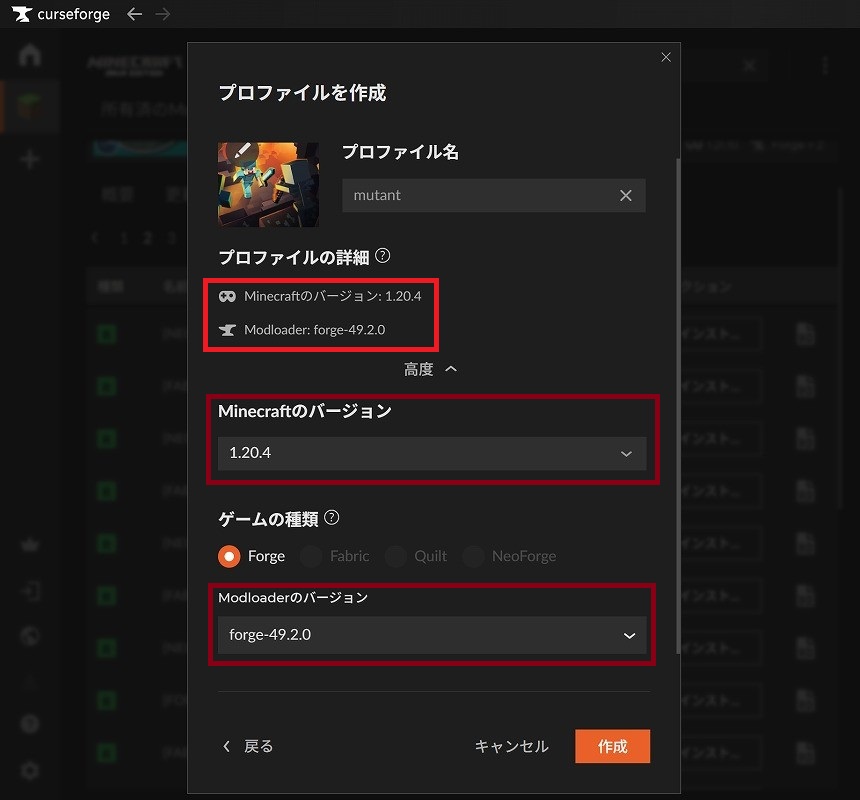
- [高度]をクリックして[Minecraftのバージョン]と[ゲームの種類][Modloaderのバージョン]を確認します。
- 安定版が選択されていますので、[プロファイル名]を入力して、 [作成]を押す。 今回は[Mutant]としました。
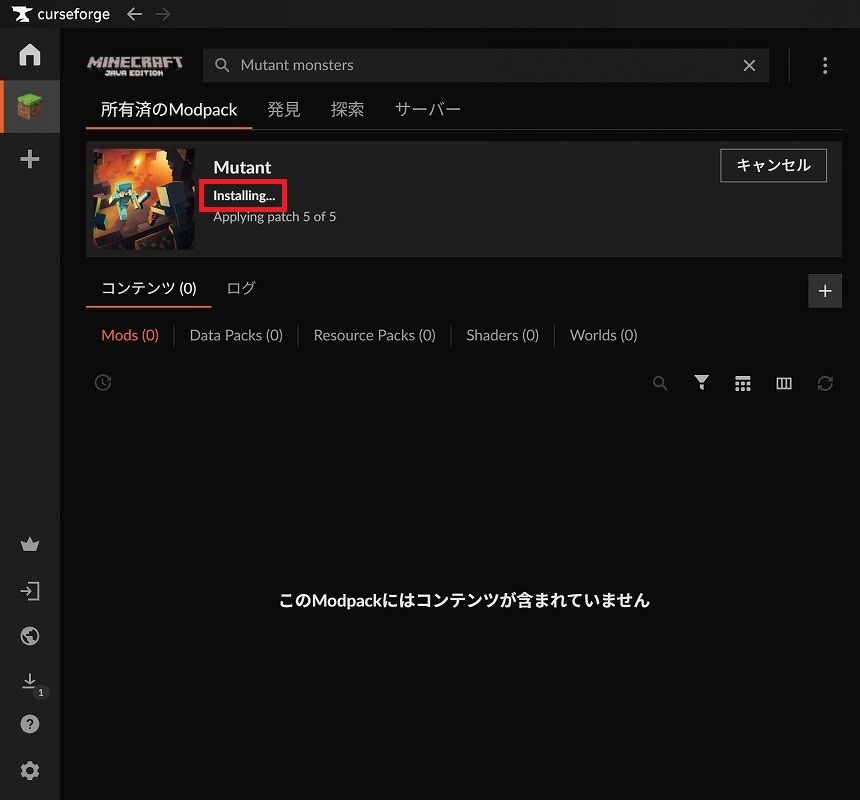
- インストールが始まりますので、インストールが完了するまで待ちます。
Modを起動してみよう!
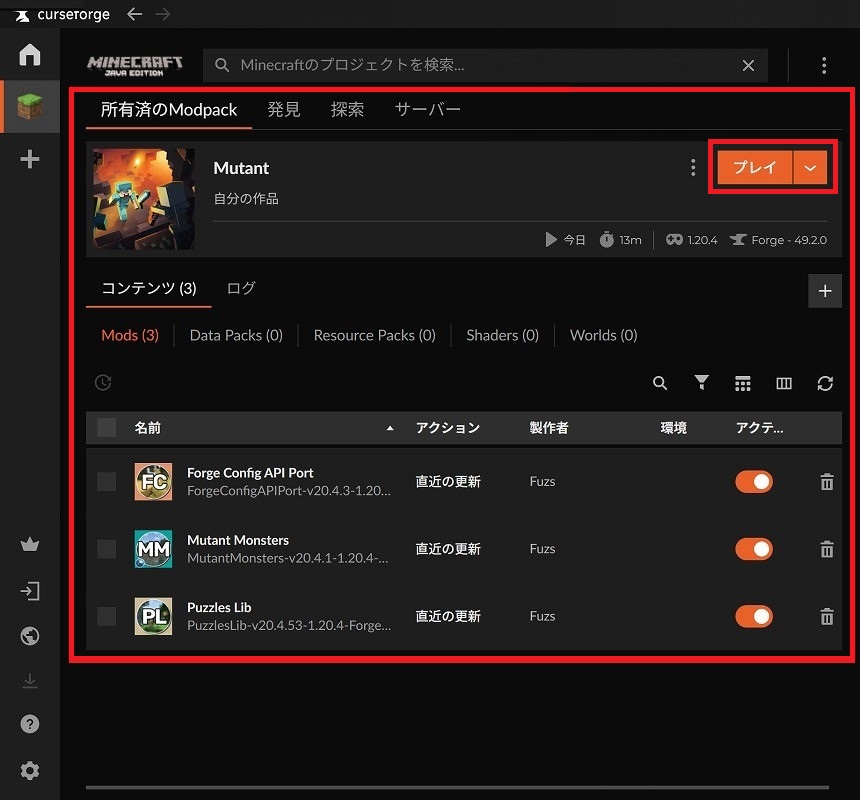
- インストール完了しました。コンテンツにModが追加されています。
- [プレイ]をクリックします。
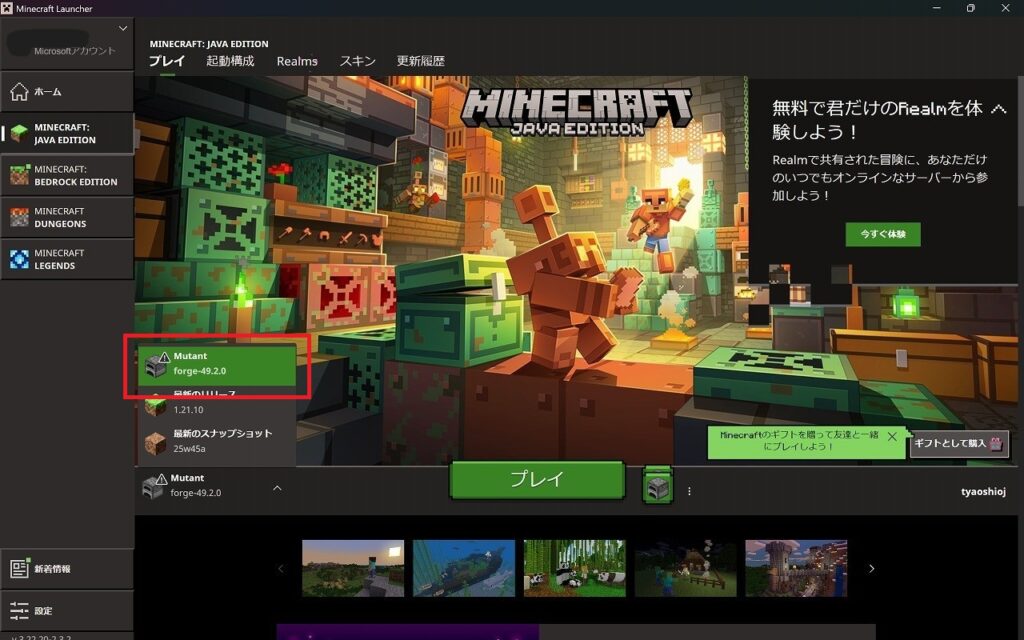
- ”Minecraft Launcher”が立ち上がります。
- [MINECRAFT:JAVA EDITION]を選択 起動構成に先ほどのプロファイルがあることを確認、選択します。
- [プレイ]を押します。
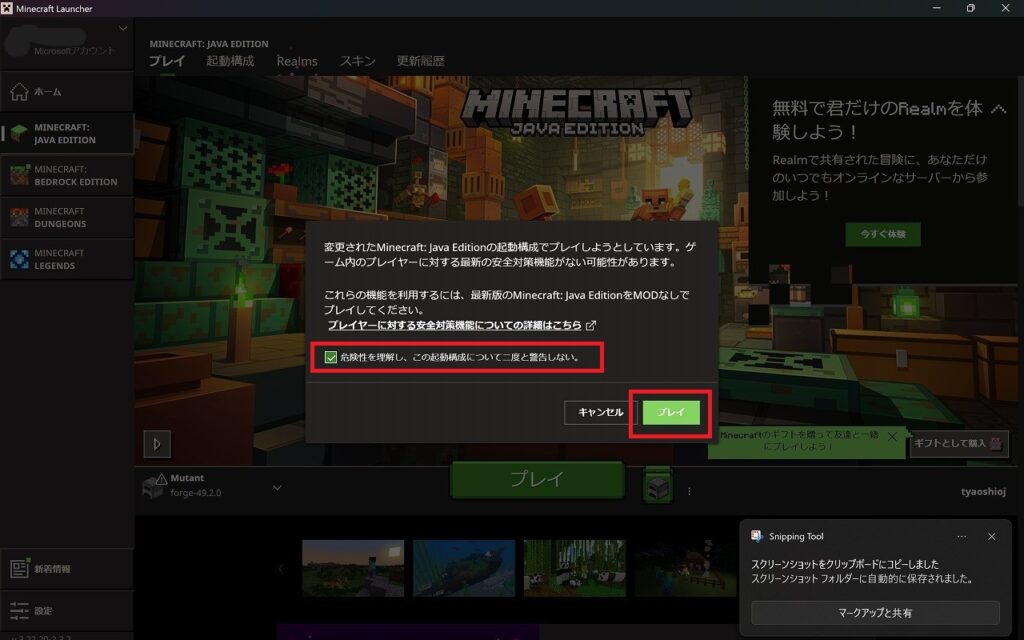
- 起動構成が変更されているため、注意のウインドウがが出てきます。
- 中身を確認し、[危険性を理解し、この起動構成について二度と警告しない]にチェックを入れて[プレイ]をクリックします。
*各自確認をして進めてください。
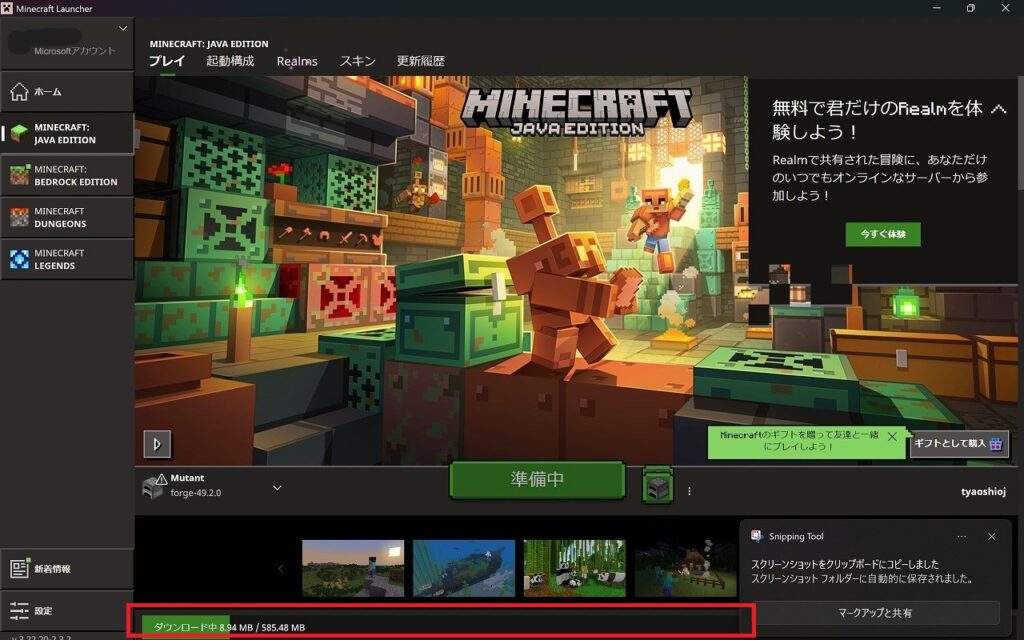
- ダウンロードが始まります。
- 起動するまで待ちます
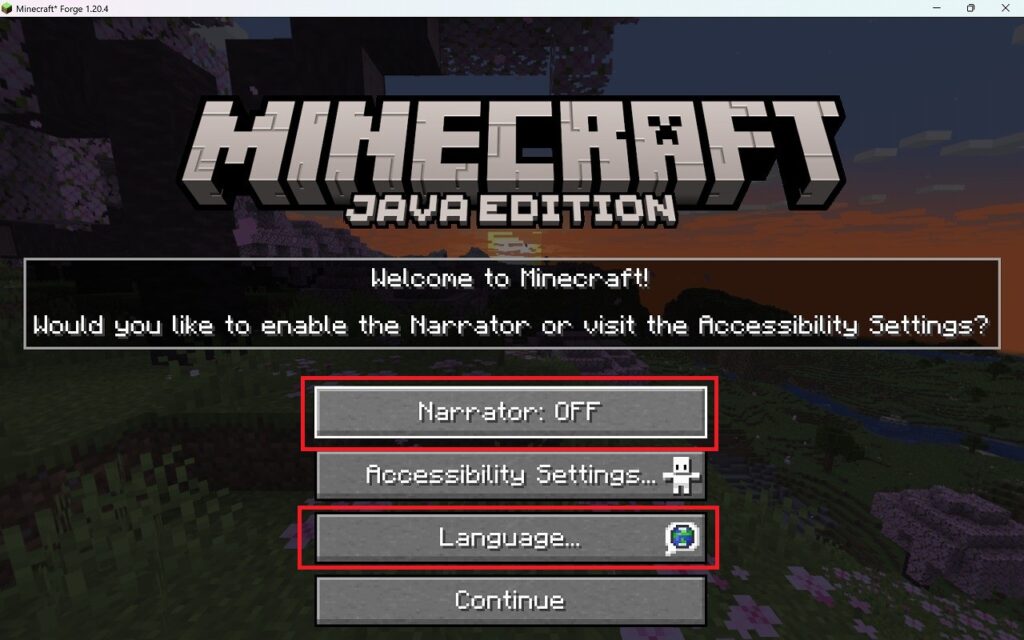
- ダウンロード完了後、Minecraftが起動し、Welcomeのというメニューが表示されます。
- [Narrator:OFF]であることを確認し[Langage…]をクリックします。
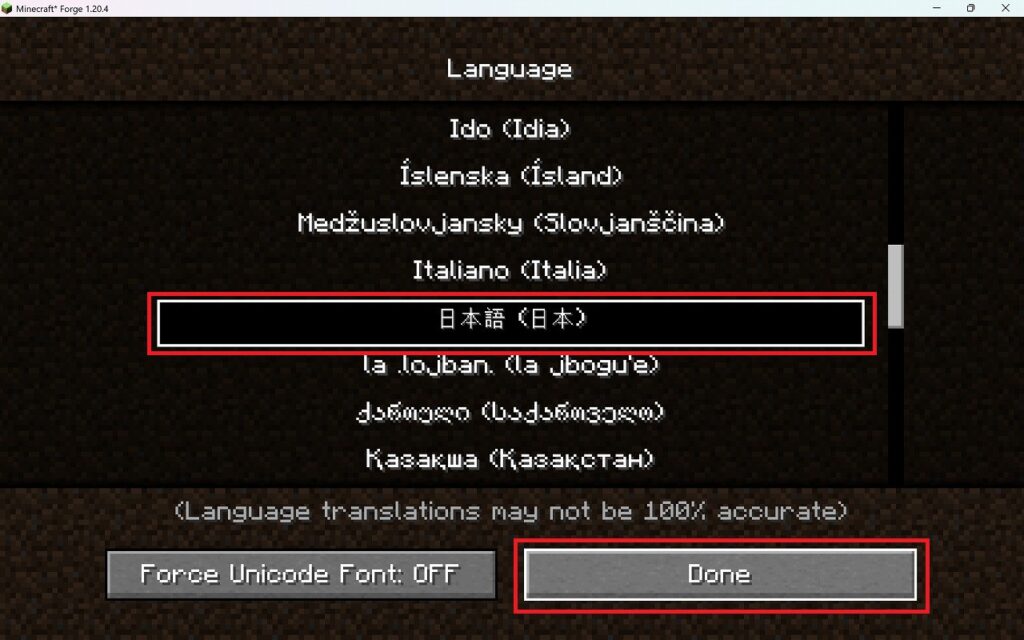
- [日本語(日本)]を選択して[Done]をクリックします。
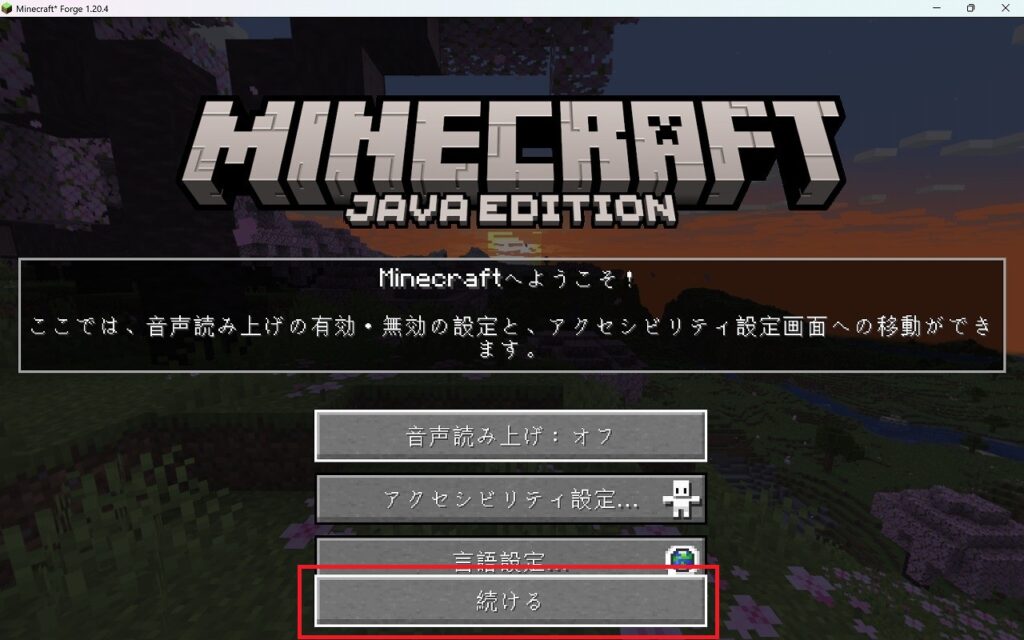
- 言語が切り替わっていることを確認して[続ける]をクリックします。
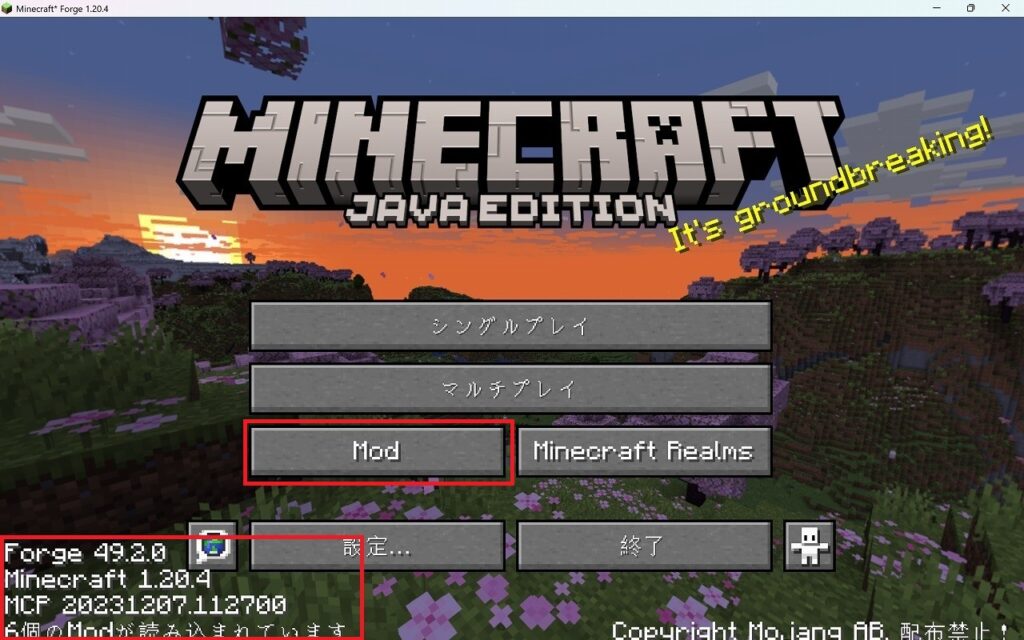
- 左下に[Forge 49.2.0][Minecraft 1.20.4]が表示されていることを確認します。
- ”Modloaderの名称” や ”バージョン” の記載がない場合、起動が失敗しています。
- 念のため、Muratant Monstersが読み込まれているか確認しましょう。
- [Mod]をクリックします。
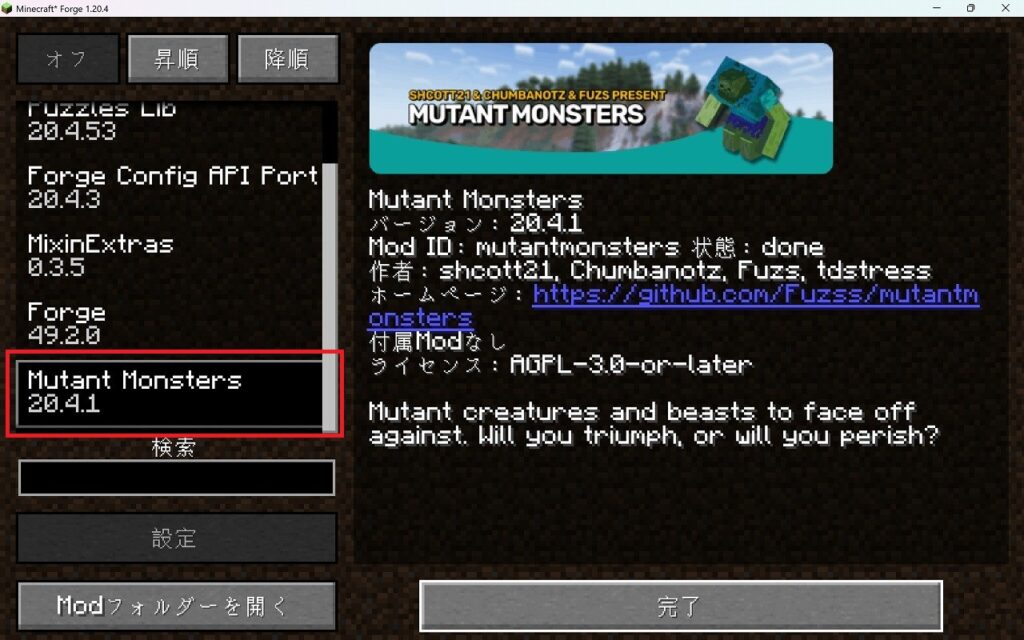
- [Mutant Monsters]があることを確認しました。 [完了]をクリックします。
- これで一通りModの設定は完了です。
TAKA-KUNお疲れさまでした!!
参考:Neoforge版をインストール~起動
Neoforge版をインストール
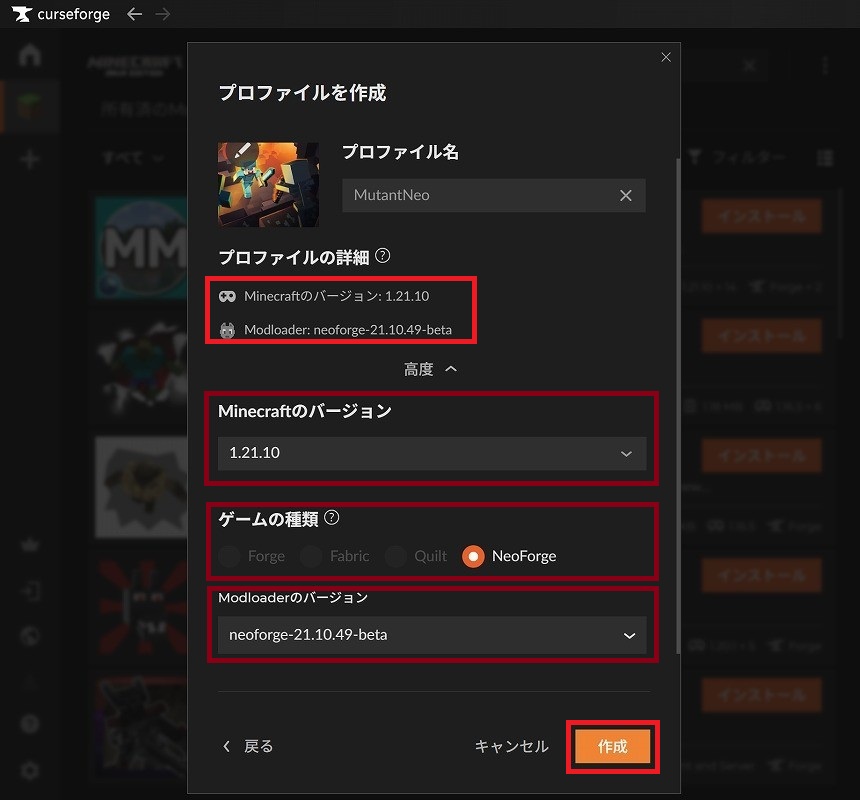
- Minecraftの1.21.10に対応しているNeoForgeで確認してみます。
- [高度]をクリックして[Minecraftのバージョン]と[ゲームの種類][Modloaderのバージョン]を確認します。
- [プロファイル名]を入力して、 [作成]を押す。 今回は[MutantNeo]としました。
- Modloaderがベータ版であることがわかります。
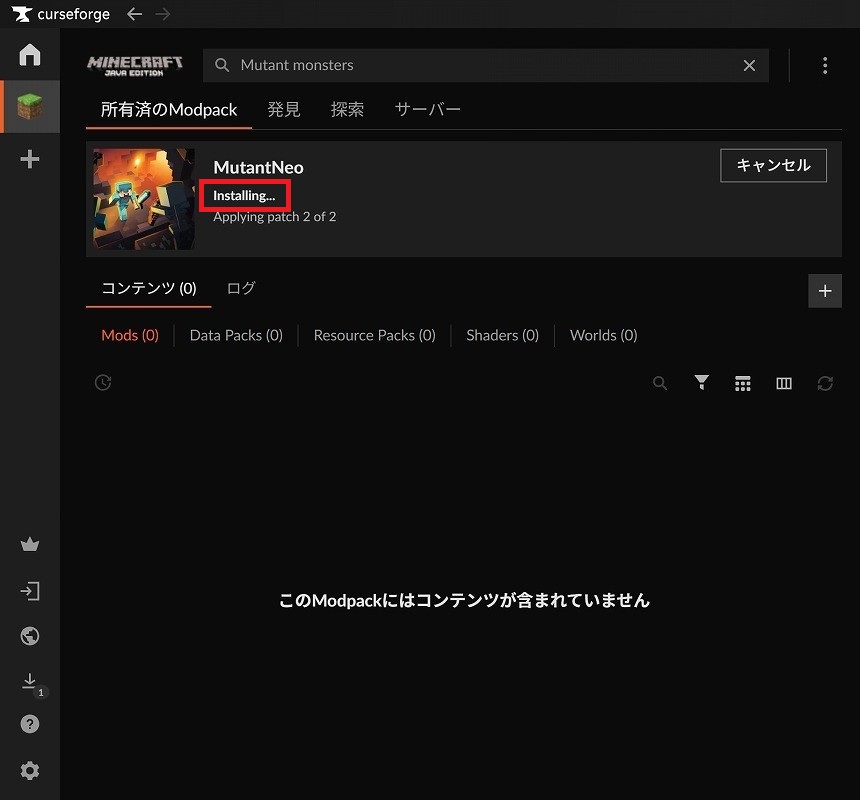
- インストールが始まりますので、インストールが完了するまで待ちます。
Modを起動してみよう!
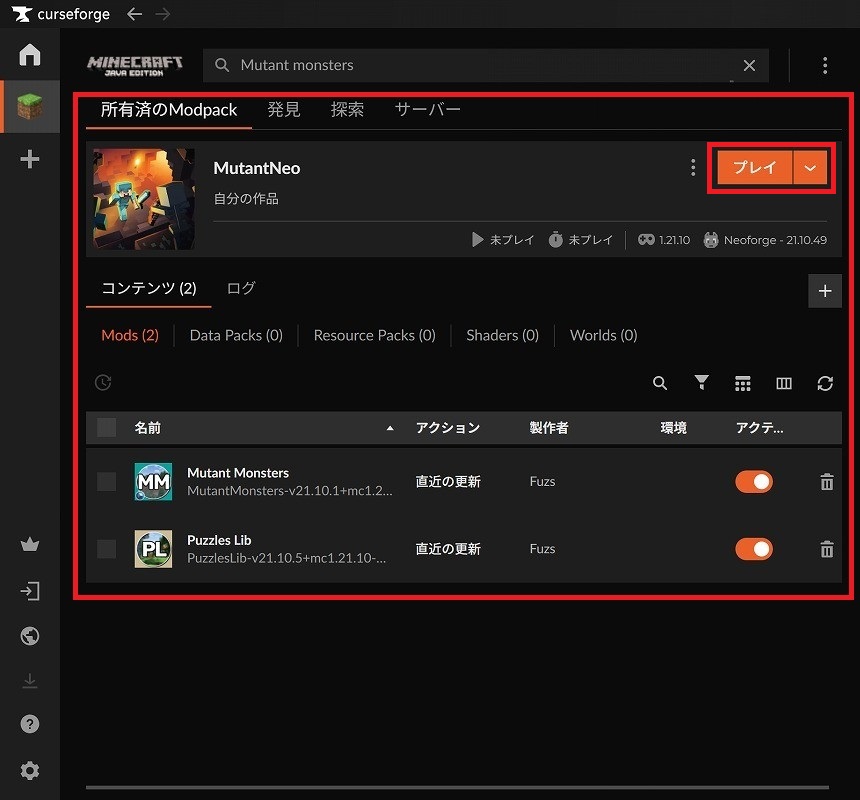
- インストール完了しました。コンテンツにModが追加されています。
- [プレイ]をクリックします。
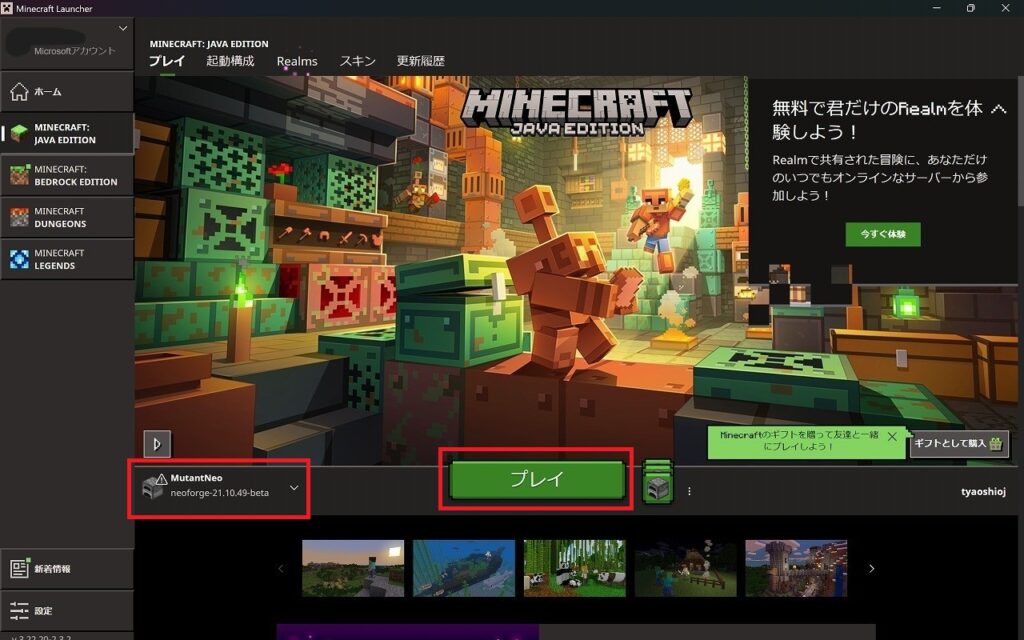
- Forgeの場合と同じように ”Minecraft Launcher”が立ち上がる
- [MINECRAFT:JAVA EDITION]を選択 起動構成に先ほどのプロファイルがあることを確認、選択して、[プレイ]を押す
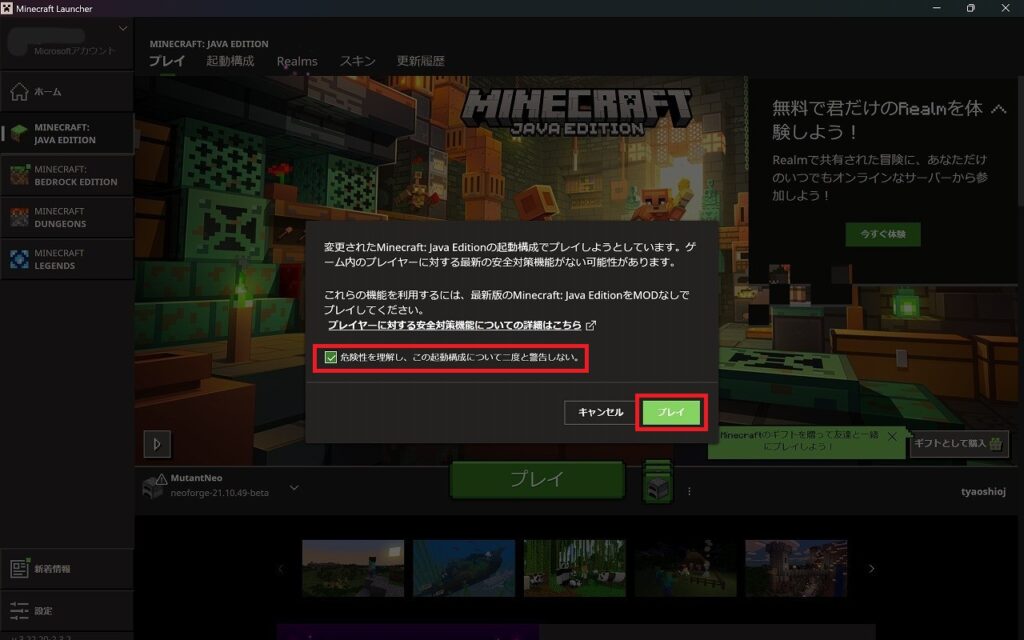
(Forgeの場合と同じ)
- 起動構成が変更されているため、注意のウインドウがが出てきます。
- 中身を確認し、[危険性を理解し、この起動構成について二度と警告しない]にチェックを入れて[プレイ]をクリックします。
*各自確認をして進めてください。
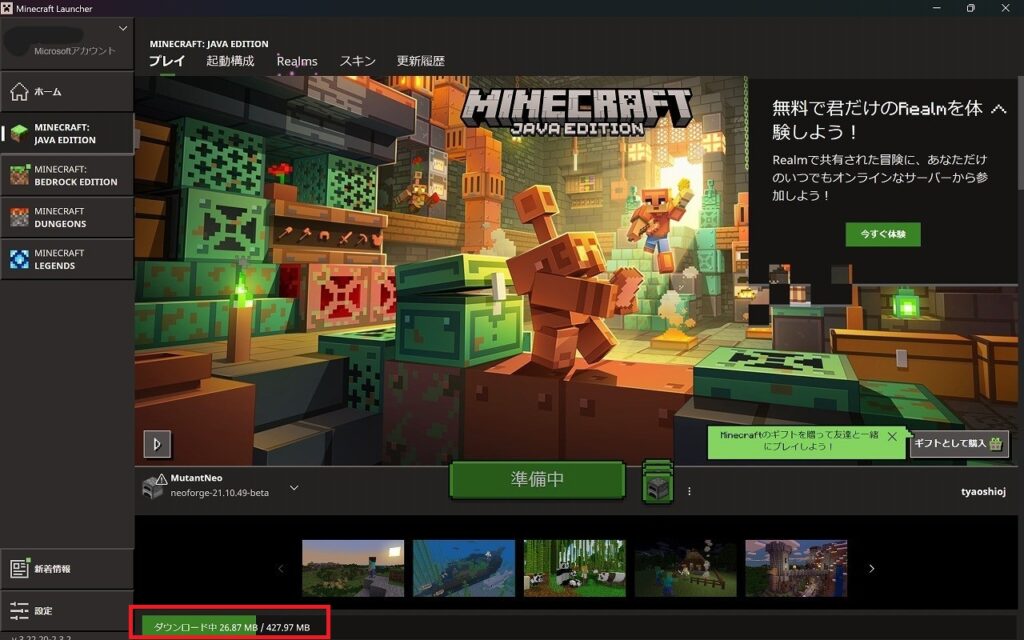
(Forgeの場合と同じ)
- ダウンロードが始まります。
- 起動するまで待ちます
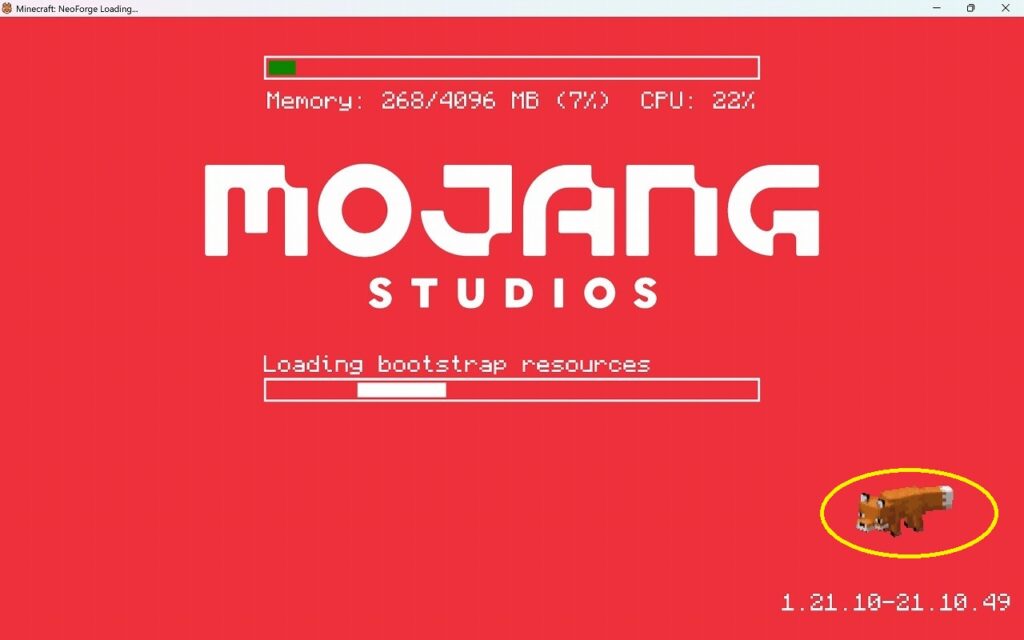
- Minecraft NeoForgeの起動画面です。
- 狐が右下で回っています。
(Forgeの場合と同じ)
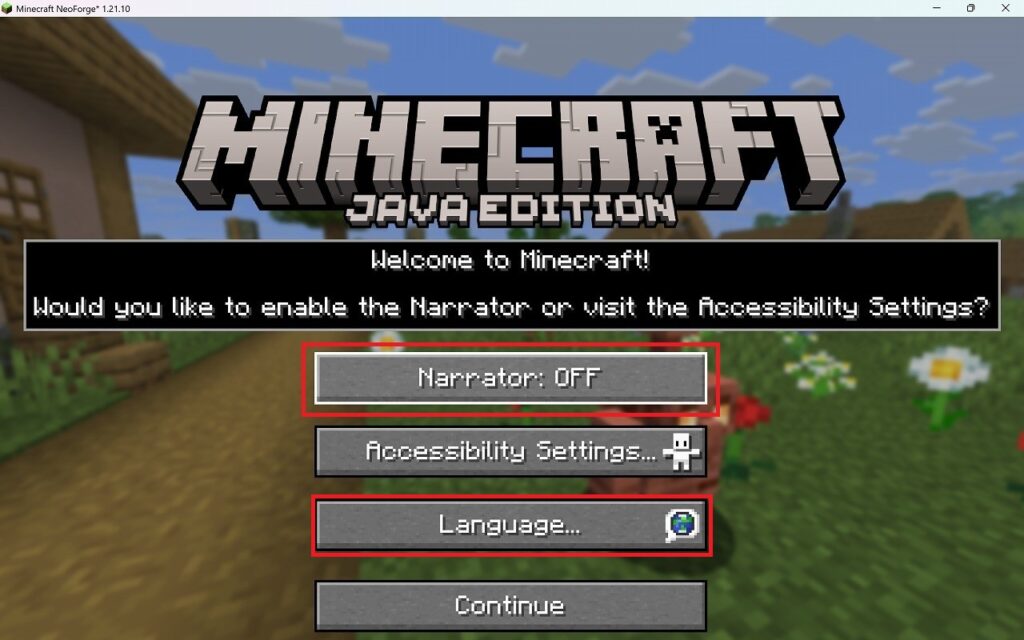
- ダウンロード完了後、Minecraftが起動し、Welcomeのというメニューが表示されます。
- [Narrator:OFF]であることを確認し[Langage…]をクリックします。
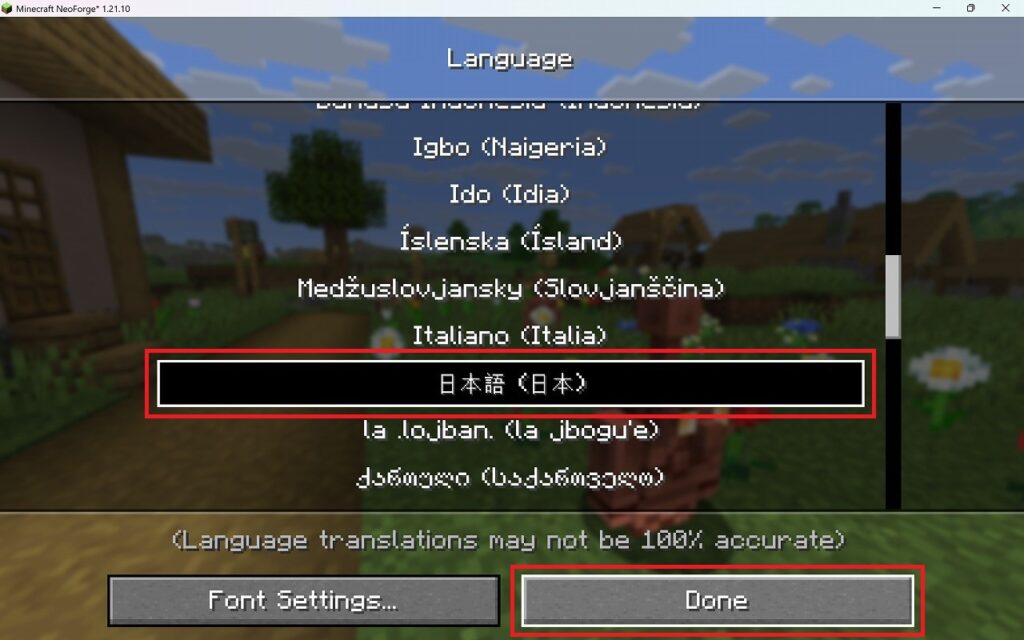
(Forgeの場合と同じ)
- [日本語(日本)]を選択して[Done]をクリックします。
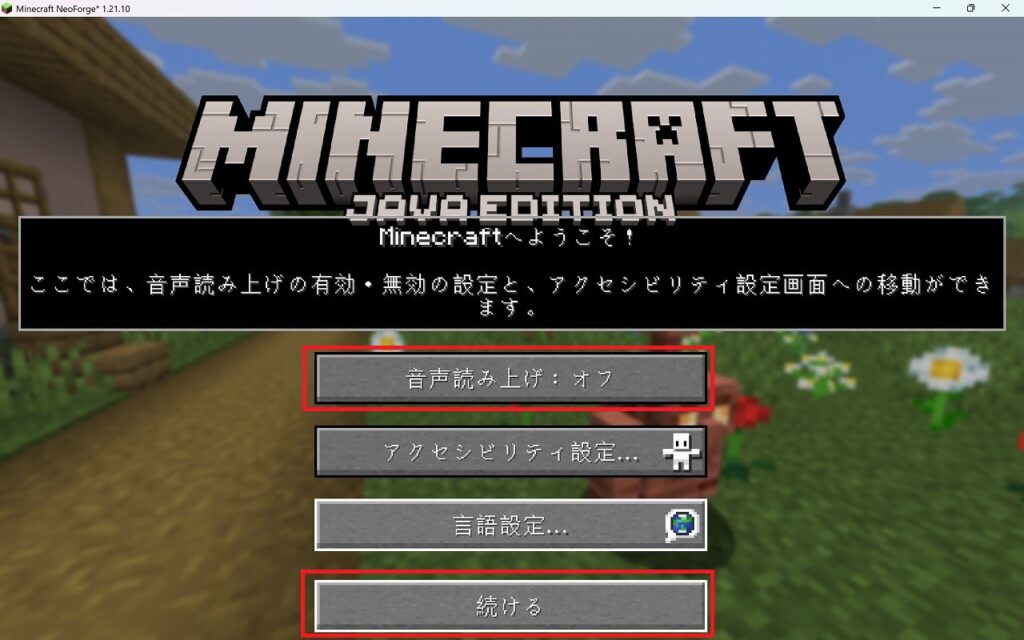
(Forgeの場合と同じ)
- 言語が切り替わっていることを確認して[続ける]をクリックします。
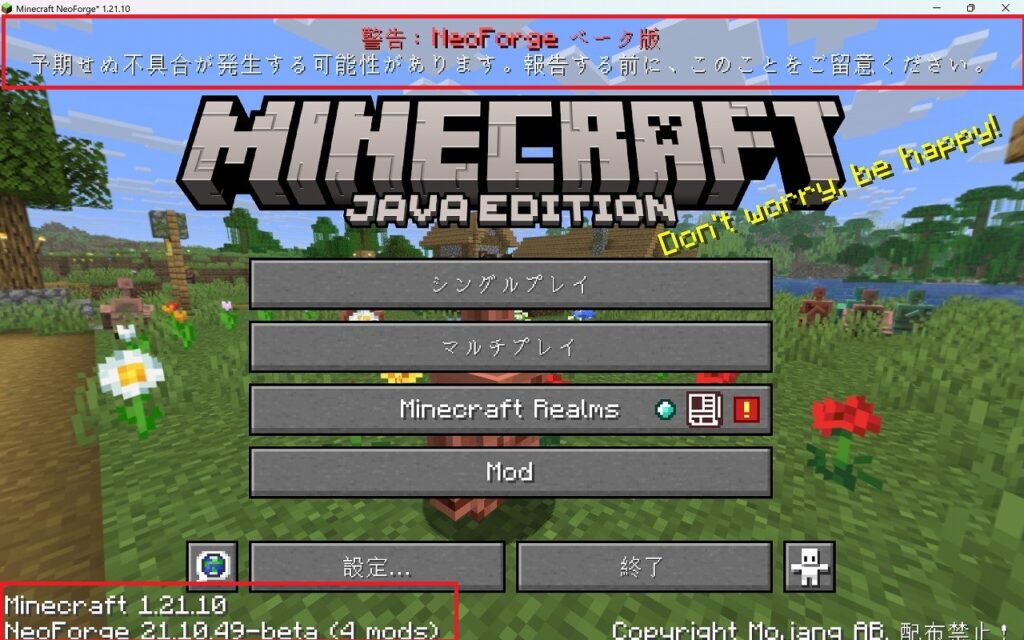
- 左下に[Minecraft 1.21.10][NeoForge 21.10.49-beta]が表示されていることを確認します。
- ”Modloaderの名称” や ”バージョン” の記載がない場合、起動が失敗しています。
- beta版なので上部に警告あり
[警告:NeoForge ベータ版][予期せぬ不具合が発生する可能性があります。報告する前に、このことをご留意ください。]
Netforge Website
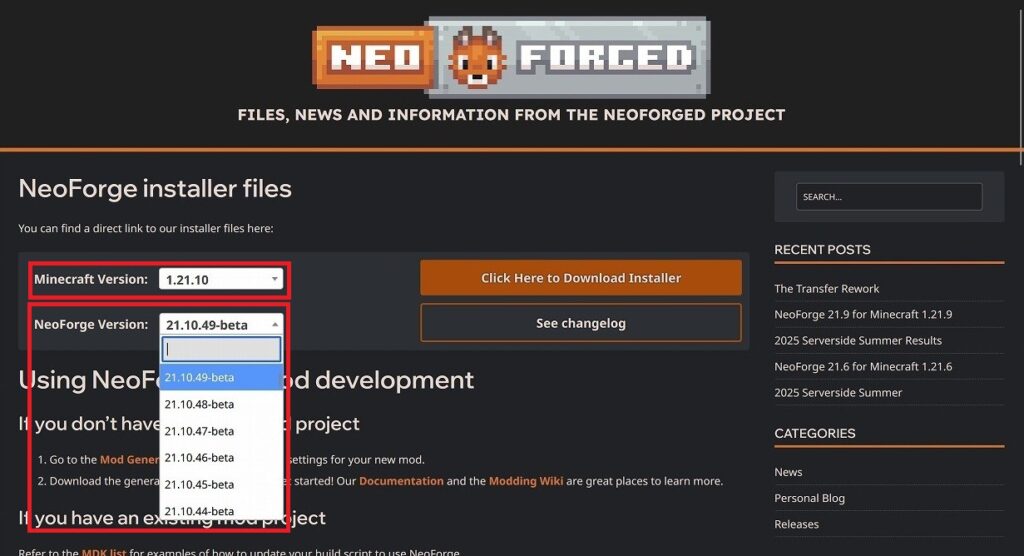
- ここでNeoForgeのWebsiteを見てみます。
- Minecraft1.21.10はすべてNeoForgeのバージョンはすべてベータ版でした。
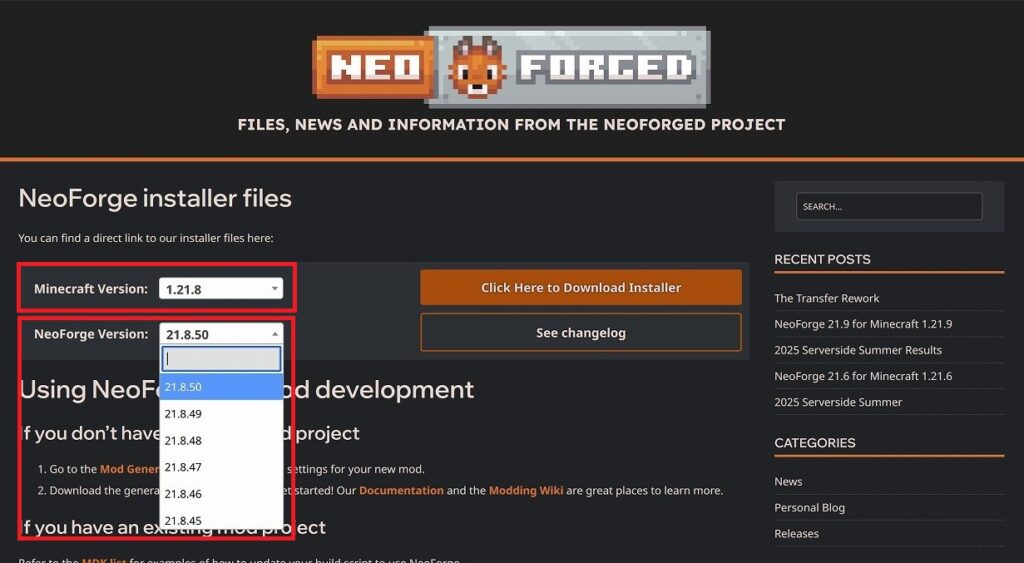
- Minecraft 1.21.8はNeoForgeのバージョン はすべてベータ版ではありませんでした。
- 基本的には安定版を使いましょう
参考:プロファイル削除方法
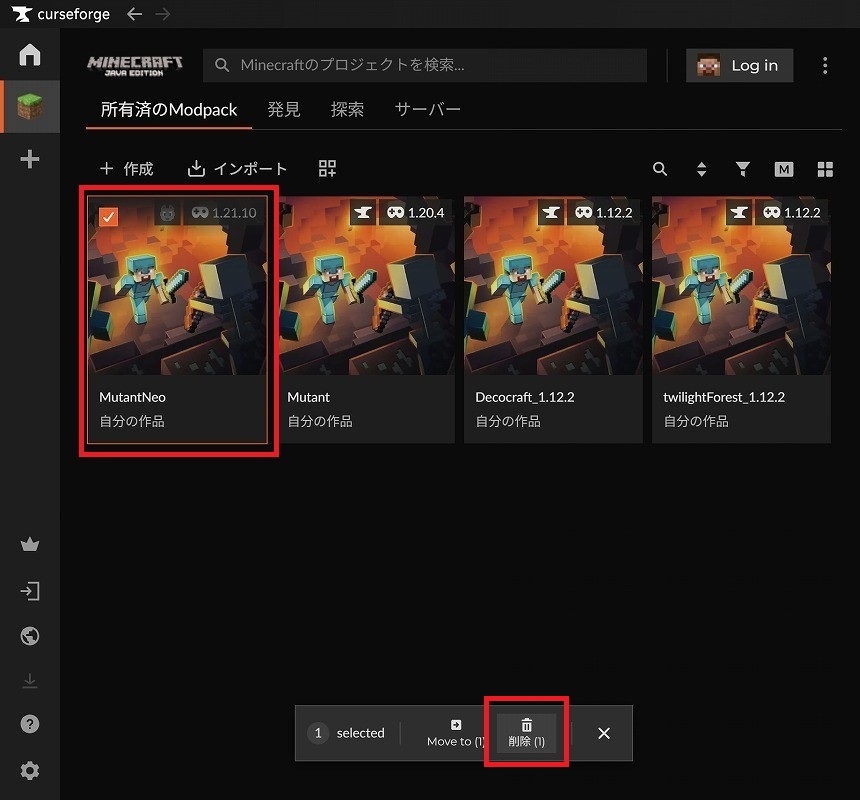
- 削除したいModpackを選択します。
- 下に削除ボタンが表示されますので、それをクリックします。
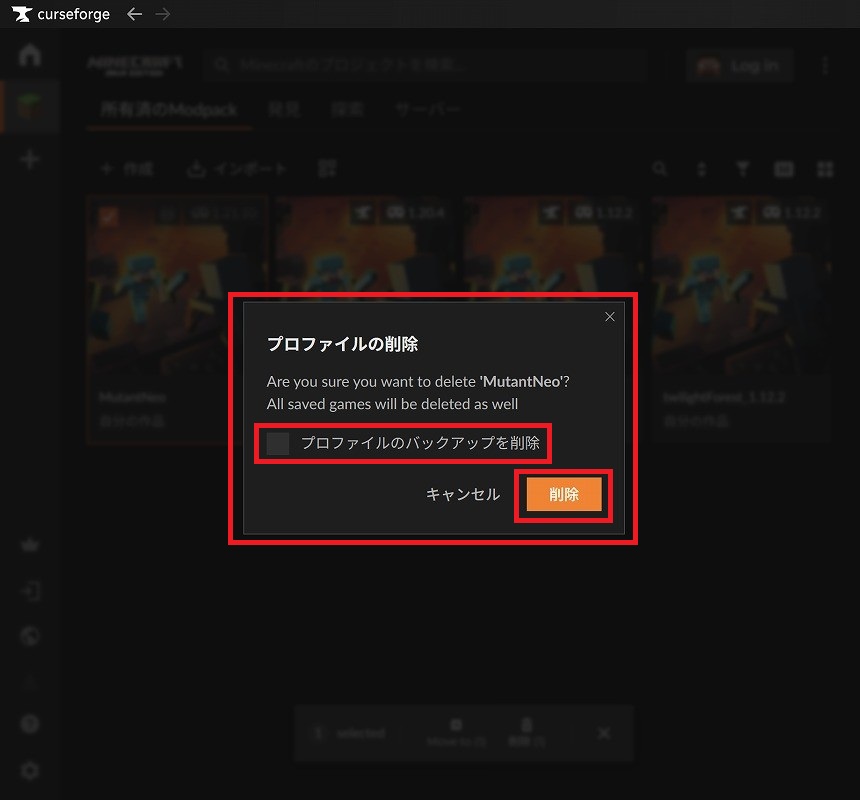
- バックアップが不要な場合は[プロファイルのバックアップを削除]にチェックを入れて[削除]を押します。
参考:ログインを要求される場合
検索窓の横に[Log in]とあり、各Modpackのプレイを押してもMinecraftが起動しないことがあります。
今回の作業中表示がありませんでしたが、インストール作業中に表示されるようになりました。
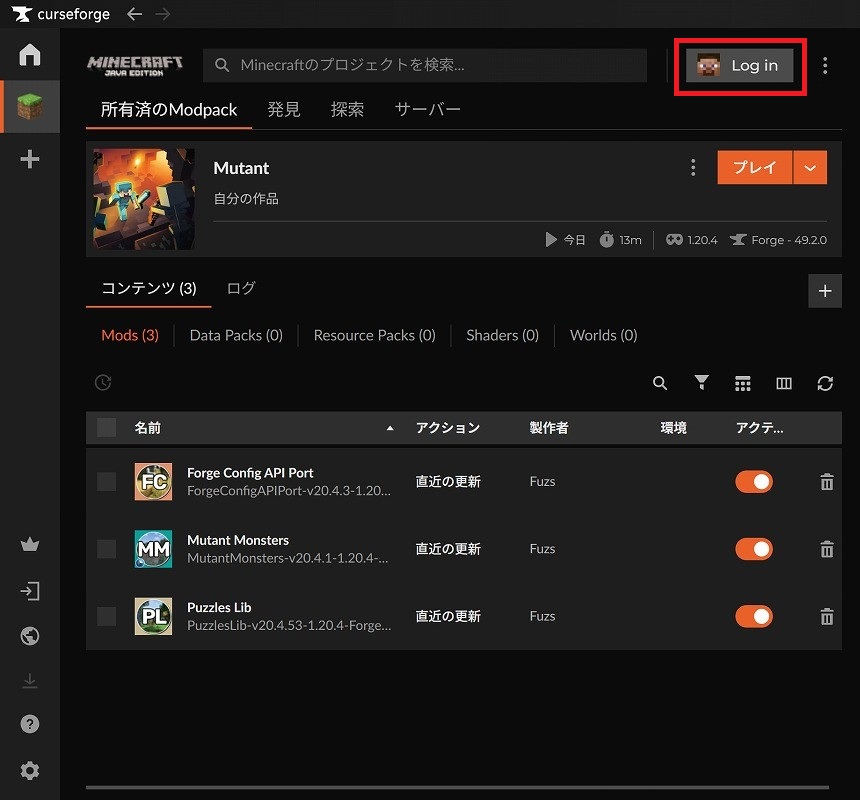
- 検索窓の横に[Log in]のボタンがあります。
このCurseforgeのログインをWeb検索すると以下の情報がありました。
Curseforgeから起動する場合は、ログインが必要なようです。ログインせずに起動することもできます。ここではログインなしでModを遊ぶ方法も含めて以下の2つの方法の説明をします。
- CurseForgeにてMicrosoftアカウントログインを行う
- CurseForgeとは別に設定してModで遊ぶ
CurseForgeにてMicrosoftアカウントログインを行う
CurseForgeにて各Modpackを起動する。
- [Log in]をクリック
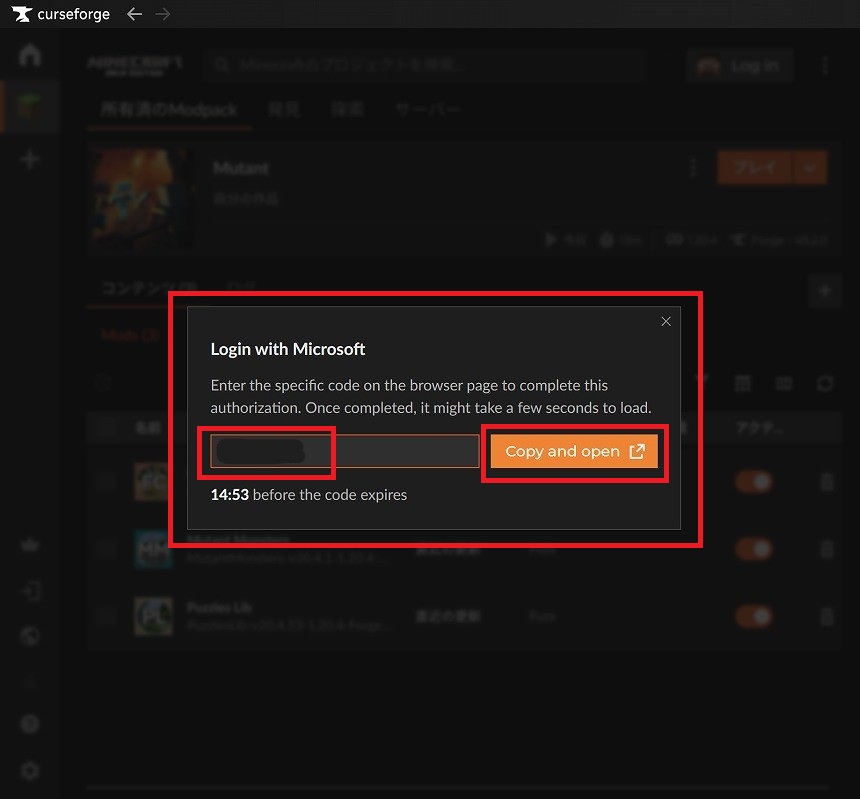
- [Login with Microsoft]が表示されます。
- [Copy and open]をクリックします。
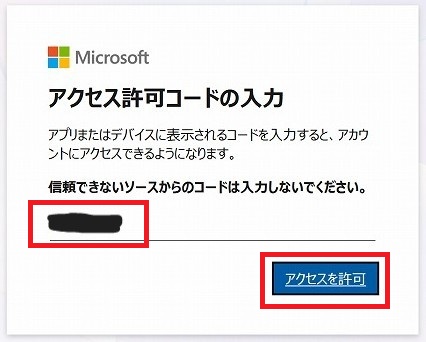
- [アクセス許可コードの入力]が表示されますので、ペーストして[アクセスを許可]をクリックして先に進めます。
- ログインが完了するとその検索窓の[Log in]がログインしたアカウントのものになります。
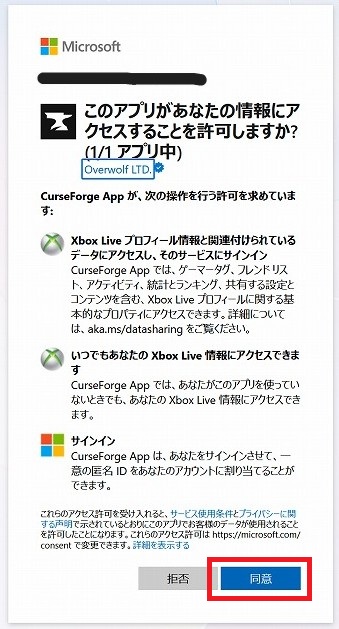
- 場合によって、このような画面が出ることがあります。
- 内容を確認して、[同意]を押すことでログインが可能になります。
・CurseForgeとは別に設定してModで遊ぶ
Forge、Modを手動で設定する。Modの検索、ダウンロードをCurseForgeで行うと必要なModが自動でダウンロードされるので、それを利用します。
バージョン確認
- CurseForgeでマイクラのバージョンを確認します。
- 今回のMuratant MonstersのForgeバージョンは ”1.20.4” が対応していることがわかります。
- または、直接Modを確認する等別の手段でマイクラのバージョンを確認して進めます。
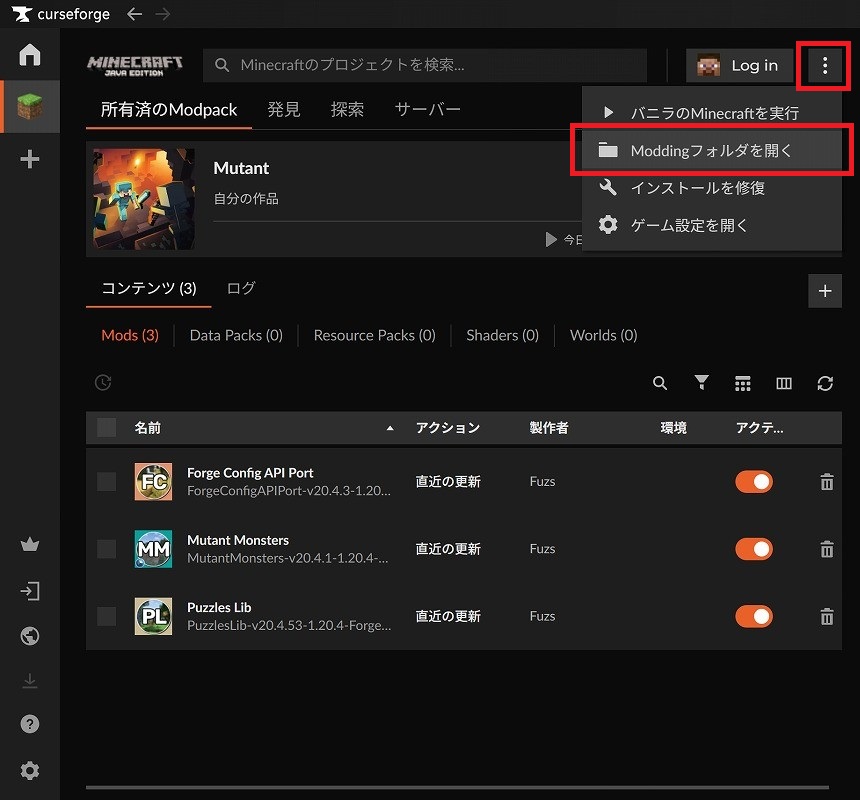
- 右上の3点をクリックします。
- メニューが開きますので、[Moddingフォルダを開く]をクリックします。
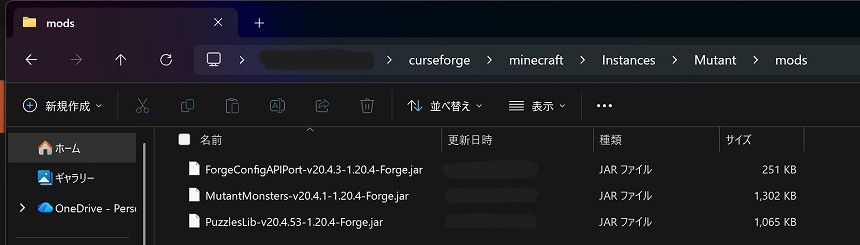
- CurseforgeでダウンロードしたModファイルが収められているフォルダが開きます。
- Modファイルをコピー(選択しCtrl+c)しておきます。
Minecraft Launcherで起動構成を作成
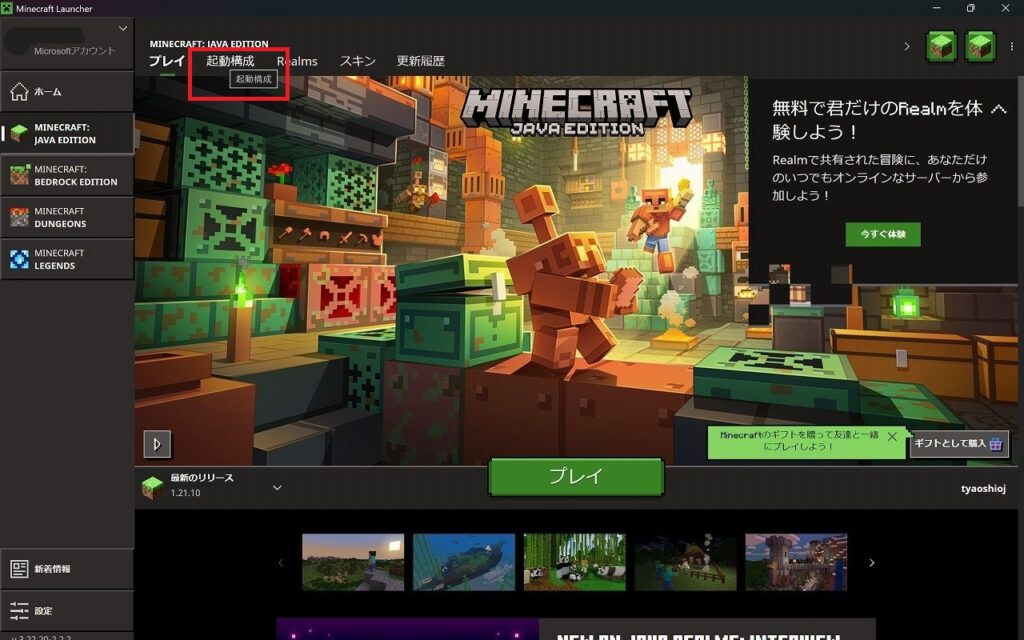
- Minecraft Launcherを起動して[起動構成]をクリックします。
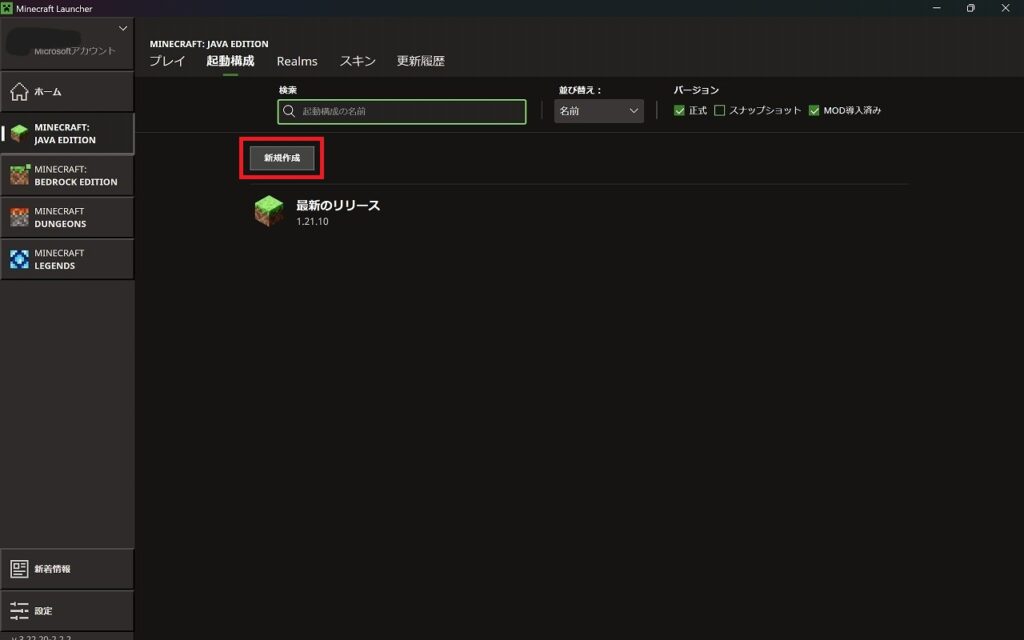
- [新規作成]をクリックします
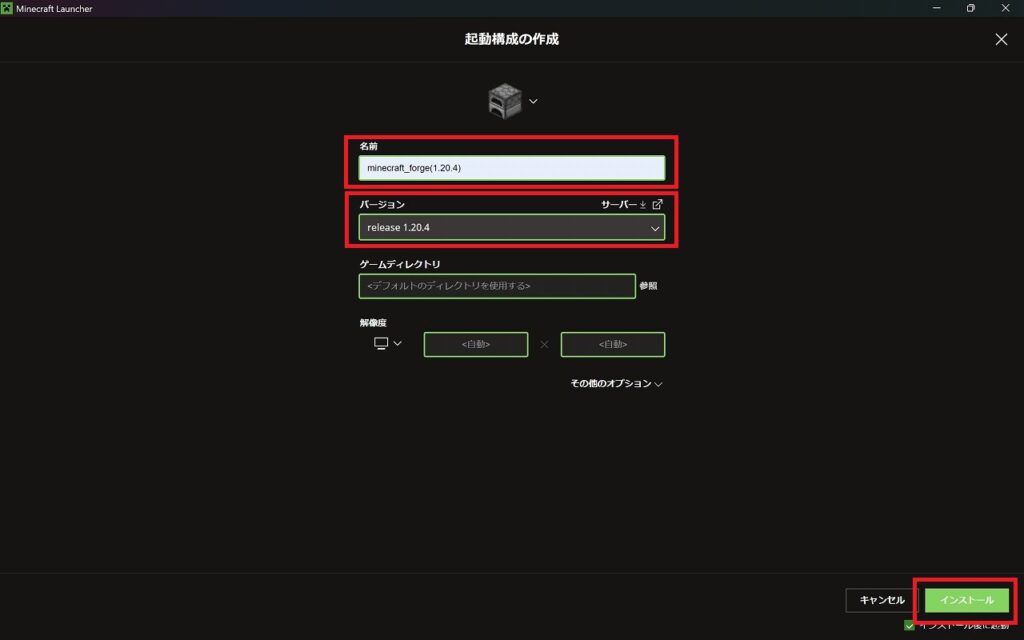
- 今回Modを入れるバージョンのバニラを一度起動しておきます。
- [名前]は適宜付けます。
- [バージョン]は[1.20.4]を選択します。
- [インストール]をクリックします。
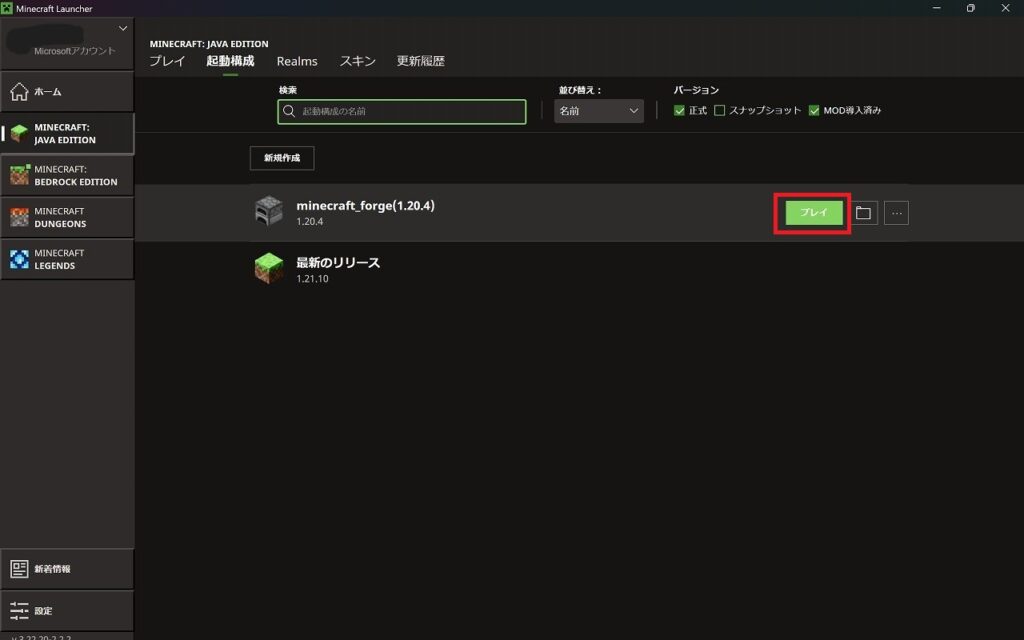
- 起動構成にもどりますので、[プレイ]をクリックします。
Forgeのダウンロード(Website)
アプリをインストール 👉 公式サイト:https://files.minecraftforge.net/net/minecraftforge/forge/
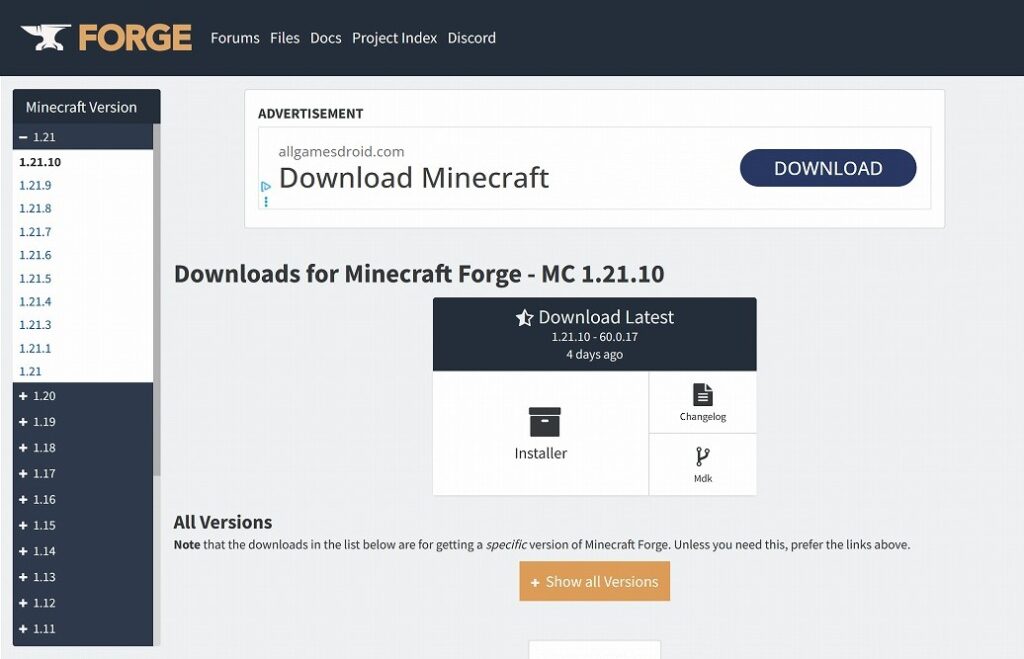
- リンクからForgeのサイトを開きます。
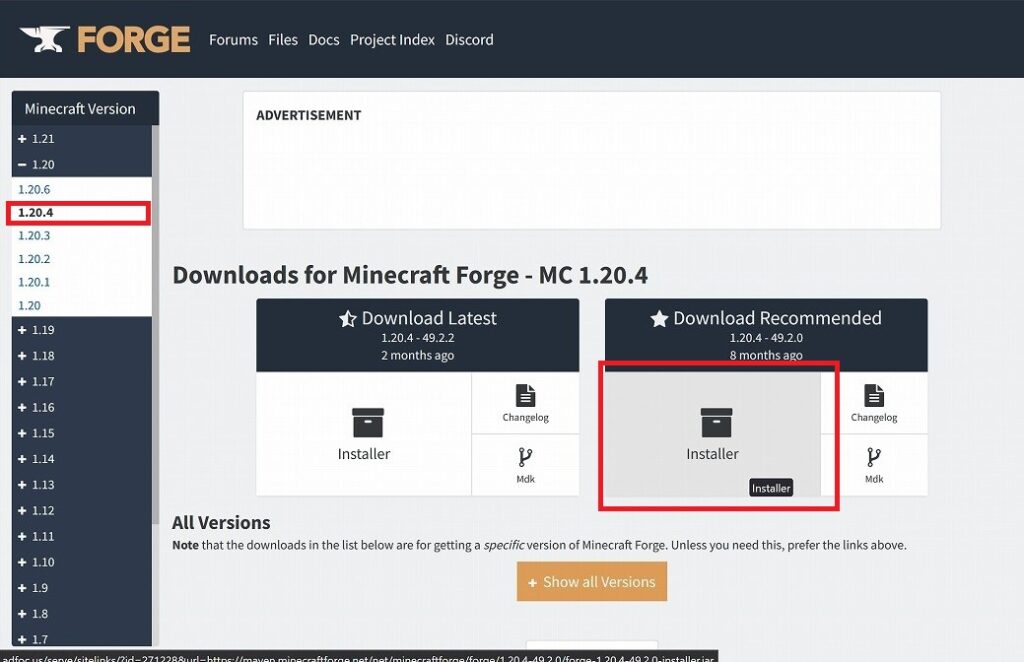
- ダウンロードするバージョンを左のメニューから選択し、右のウインドウ内の[RecommendのInstaller]をクリックします。
- 今回は[1.20.4]です。
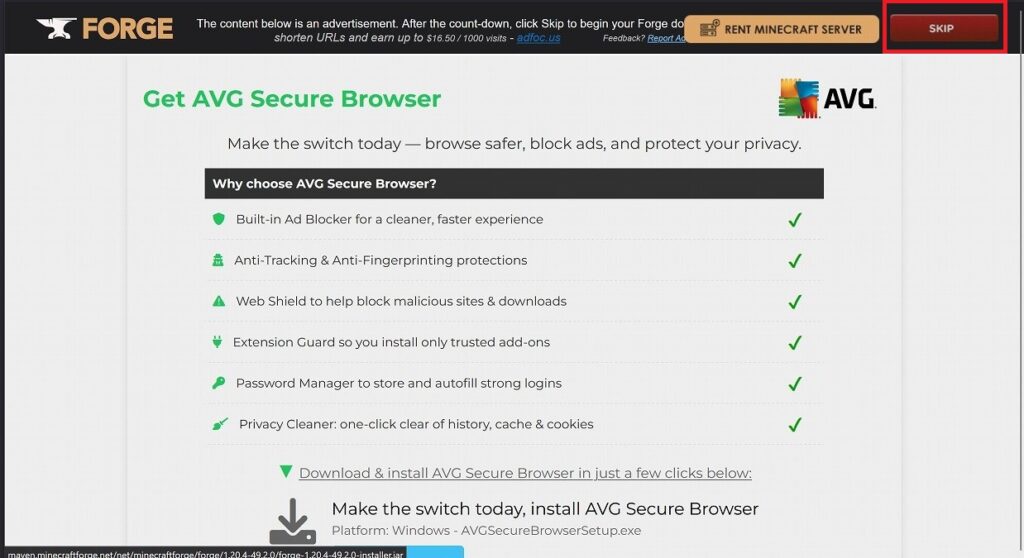
- 広告ページが開きます。
- 5秒間待ちます。
- 右上に[SKIP]のボタンが表示されるので、クリックして、Installerをダウンロードします。
次はダウンロードしたForgeのインストールです。
もし、ダウンロードしたファイルが開けない、開くファイルを指定するようなウインドウが出る場合は以下のリンク先からファイルをダウンロードしてInstallしてください。Forgeがインストールできる方は次のステップはスキップしてください。
ORACLE Java SE Development Kitのダウンロード(Website)
アプリをインストール 👉 公式サイト:https://www.oracle.com/jp/java/technologies/downloads/
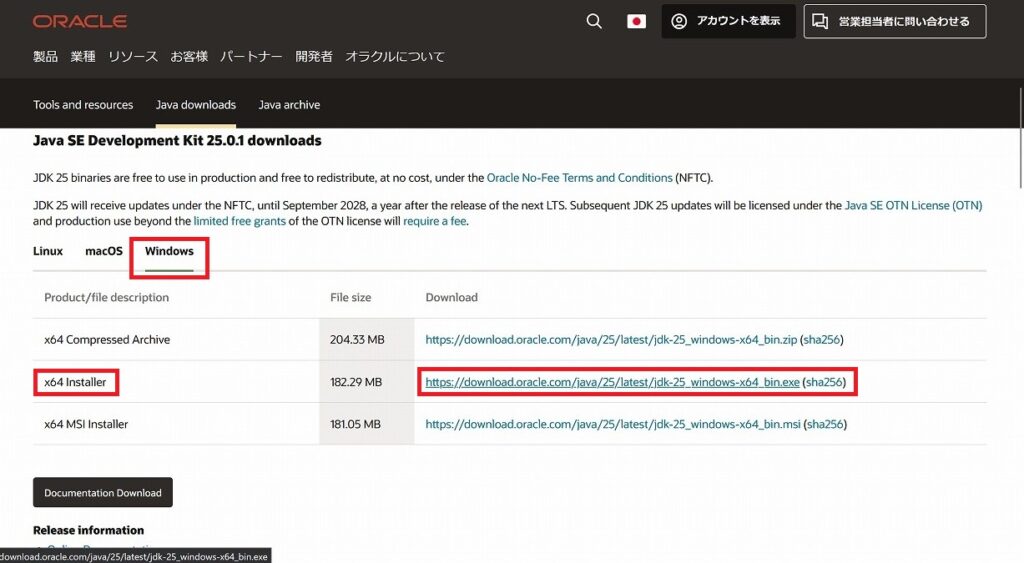
- リンクからORACLEのサイトを開きます。
- [Windows]、[x64 Installer]のリンク先をダウンロードします。
Java SE Development Kitのインストール
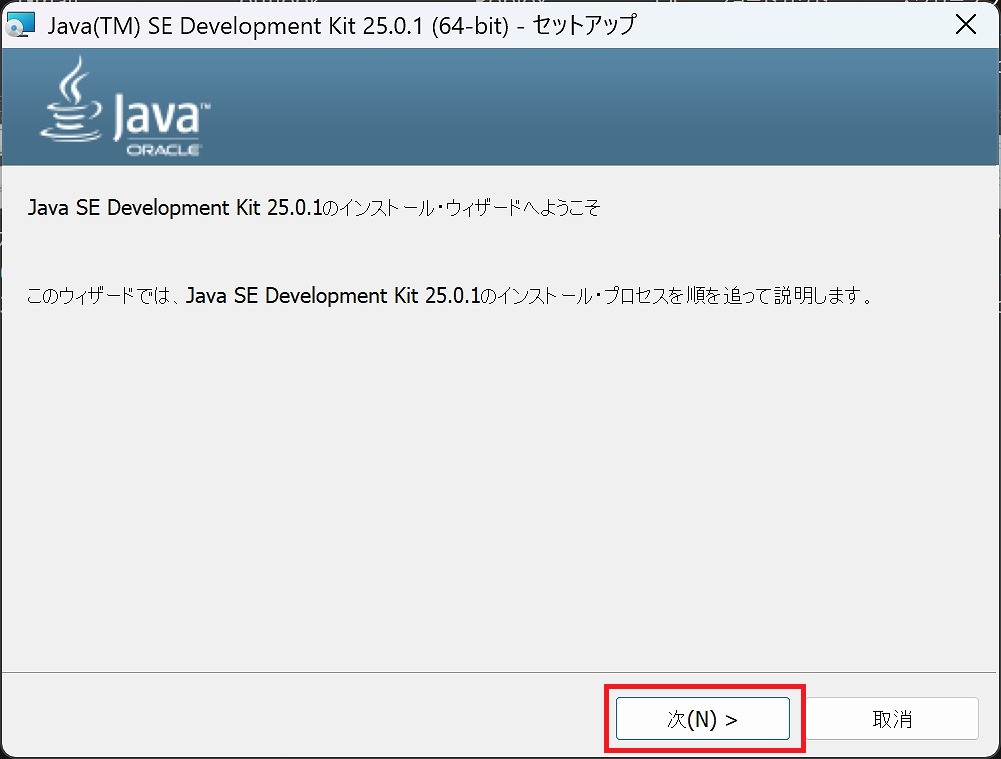
- ダウンロードしたファイルを開きます。
- [次]をクリックします。
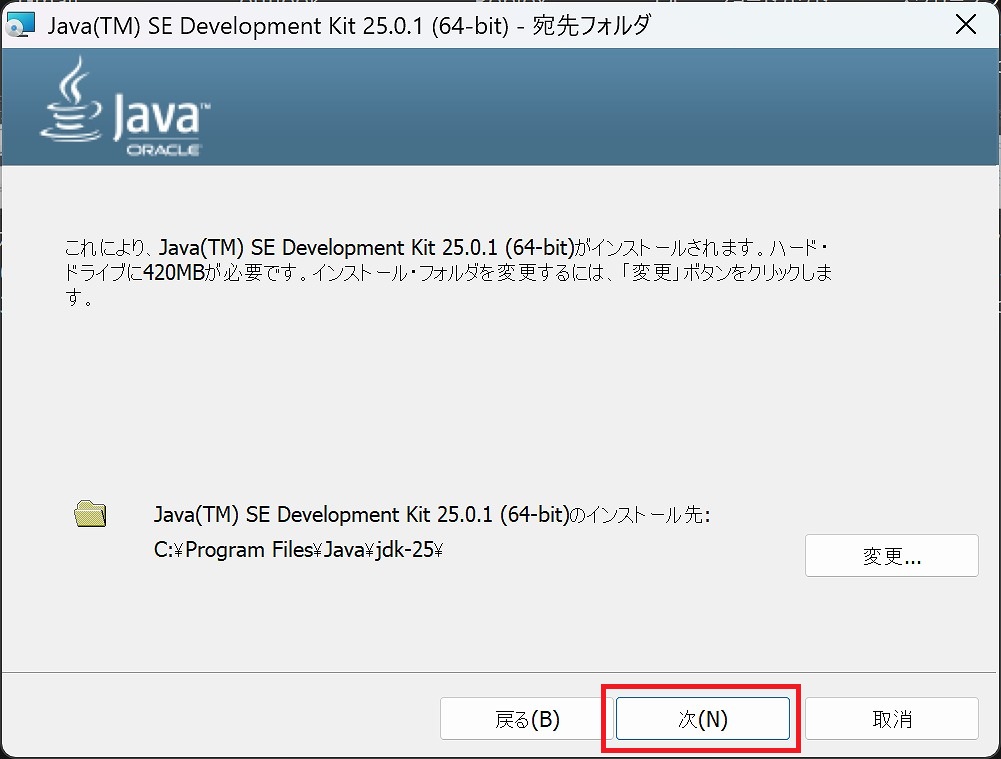
- [次]をクリックします。
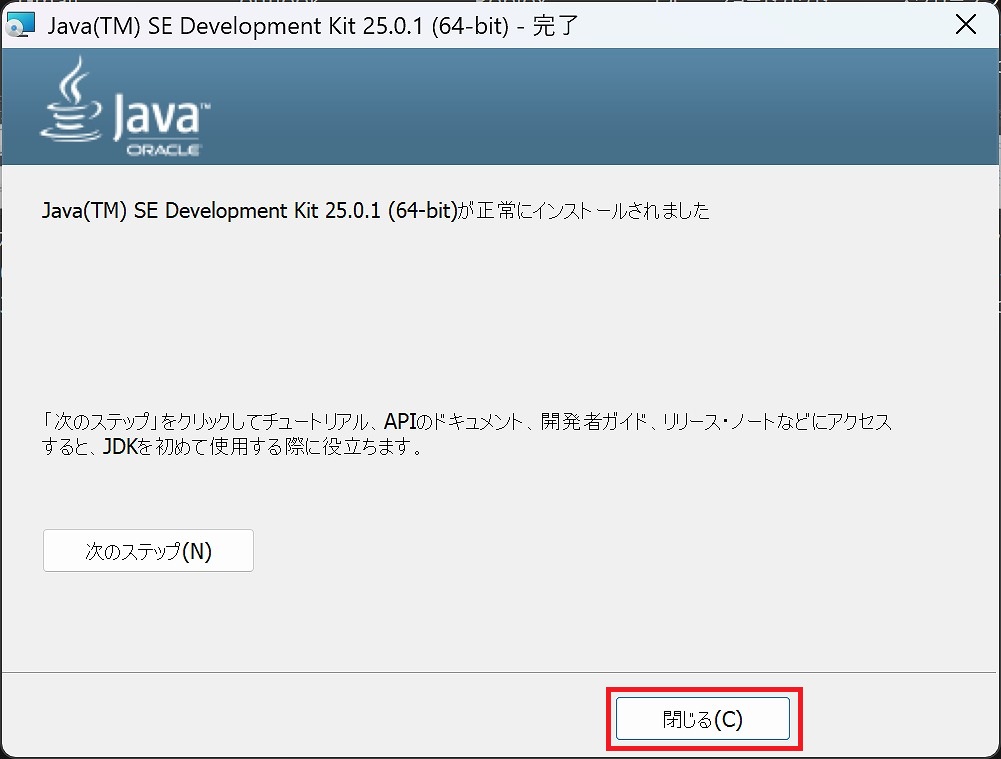
- [閉じる]をクリック
- これでインストール完了し、.jarのファイルを開けるようになりました。
- Forgeをインストールする準備が整いました。
Forgeのインストール
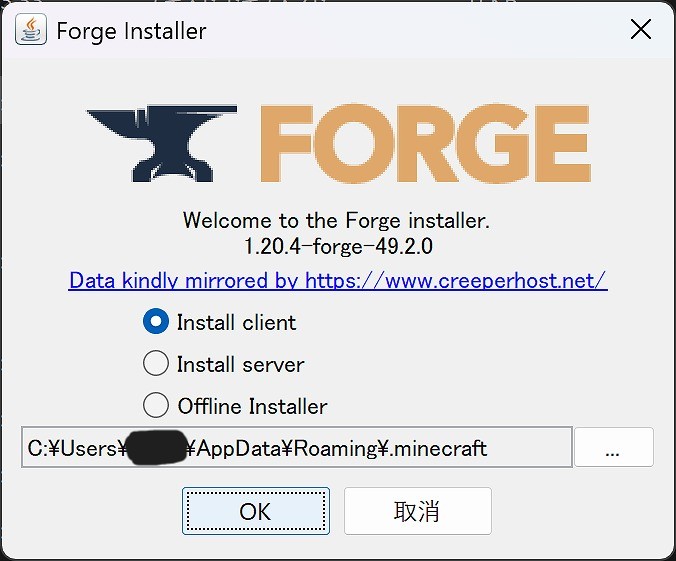
- 再度先ほどダウンロードした、Forgeのファイルを開きます。
- インストール前にForgeのバージョンを確認します [1.20.4]
- [OK]を押す
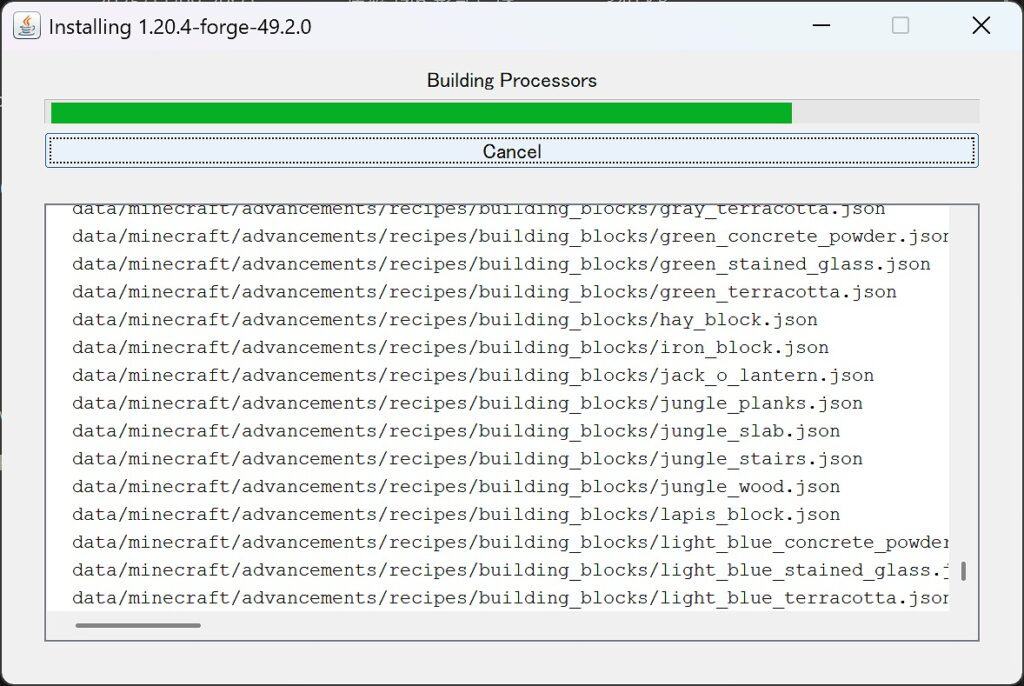
- インストール・・・少し時間かかります。

- インストール完了 [OK]を押す
パソコン再起動(必ず行ってください)
Minecraft Launcherで設定
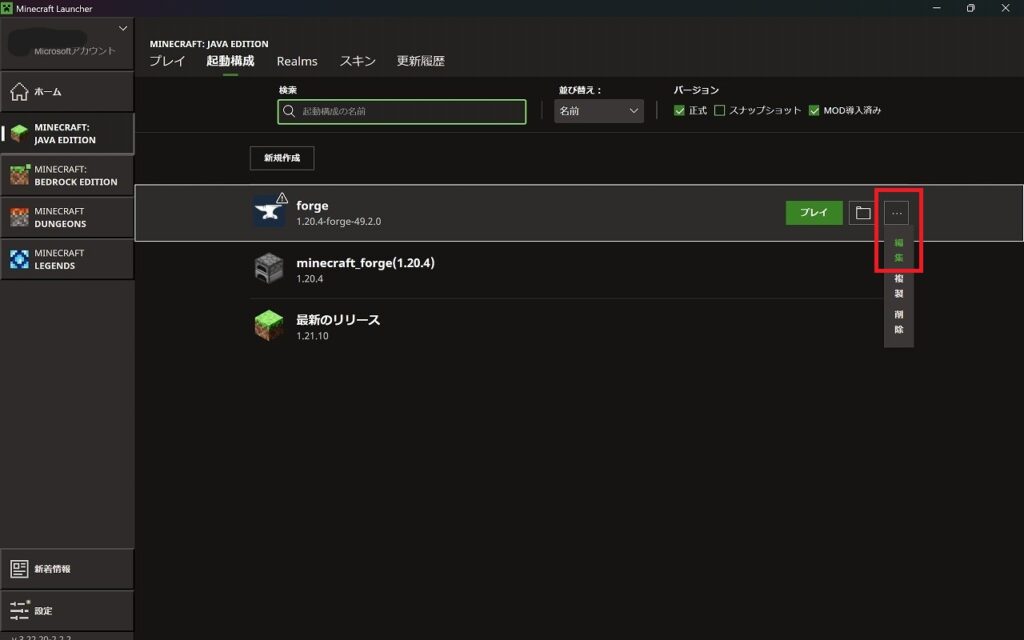
- マイクラランチャーの起動構成にForgeが表示されているので、[編集]をクリックします。
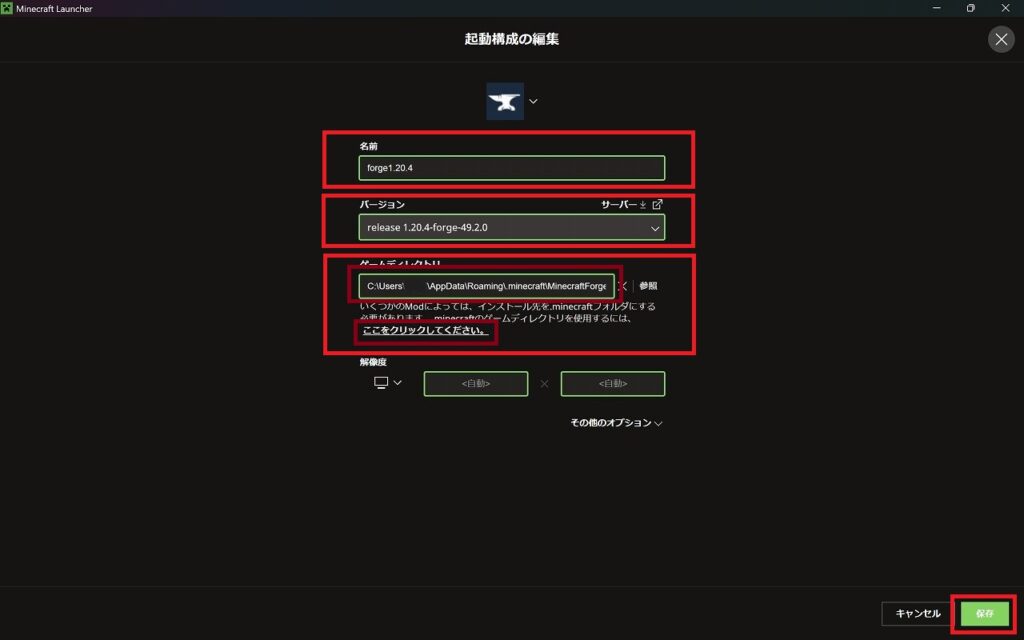
- [名前]は適宜、[バージョン]は今回[1.20.4]であることを確認します。
- [保存場所]は、デフォルトの下に”フォルダを新規作成して、そのフォルダを指定します。
- 今回のフォルダは以下です。[MinecraftForge1.20.4]
C:\Users\<ユーザー名>\AppData\Roaming\.minecraft\MinecraftForge1.20.4 - 最後に[保存]をクリックします。
Minecraft JAVA版起動
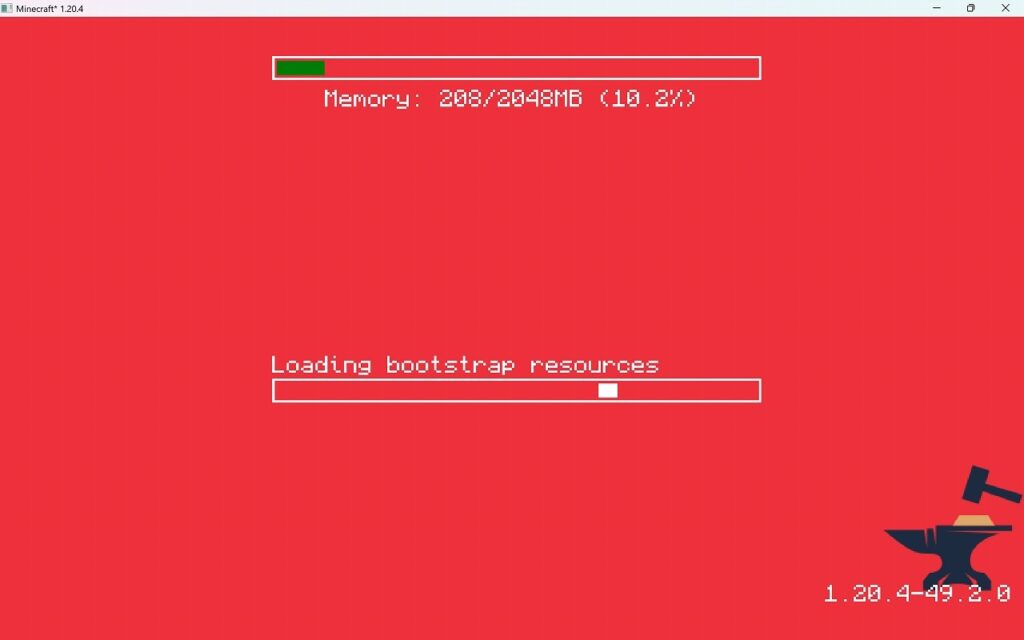
- 起動画面です。
- Forgeの名前にふさわしく、鍛造アニメーションが右下に表示されます
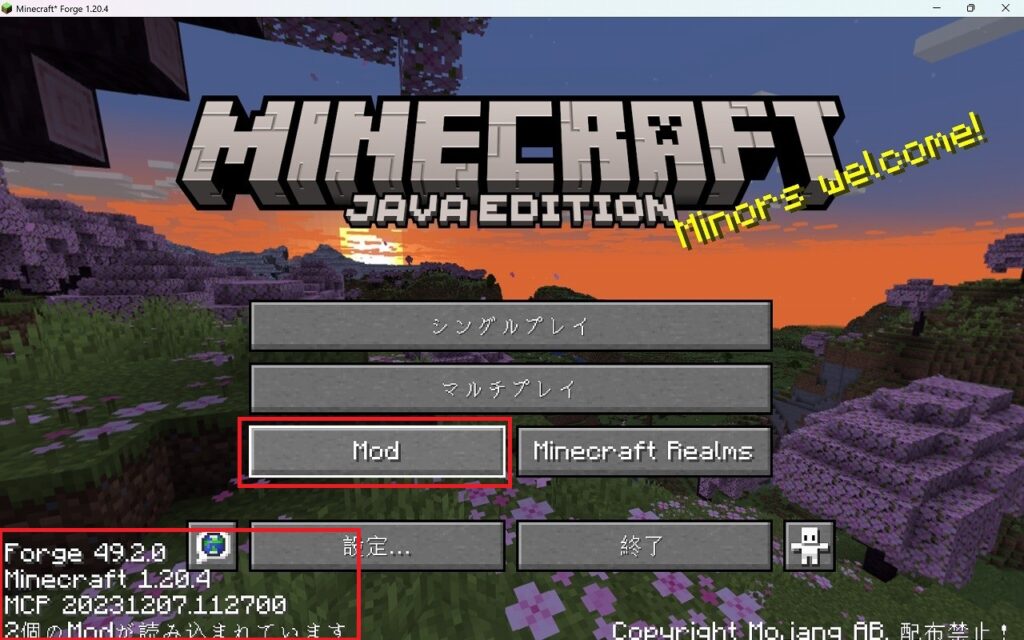
- 左下に[Minecraft 1.20.4][Forge 49.2.0]が表示されていることを確認します。
- ”Modloaderの名称” や ”バージョン” の記載がない場合、起動が失敗しています。
- Modの読み込みを確認すると2個でした。
- Modの読み込みを確認するためを[Mod]をクリックします。
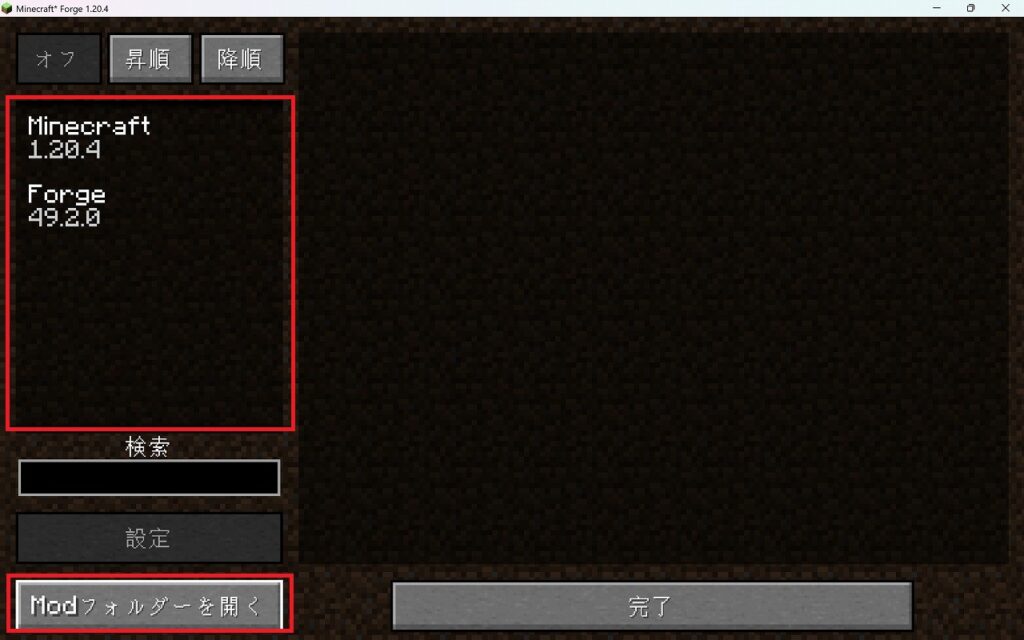
- リストにはMinecraftとForgeがあります。
- Modを導入するために、Modの読み込み場所を開きます。
- [Modフォルダーを開く]をクリックします。
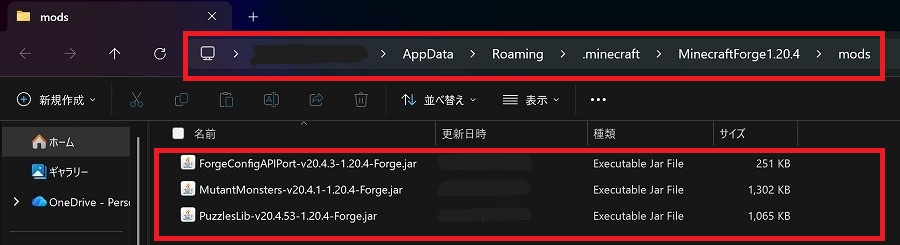
- 先ほどコピーしたCurseforgeに保存されていたModファイルを今開いたフォルダに保存します。
- 保存後、マイクラを閉じ、再度起動します。
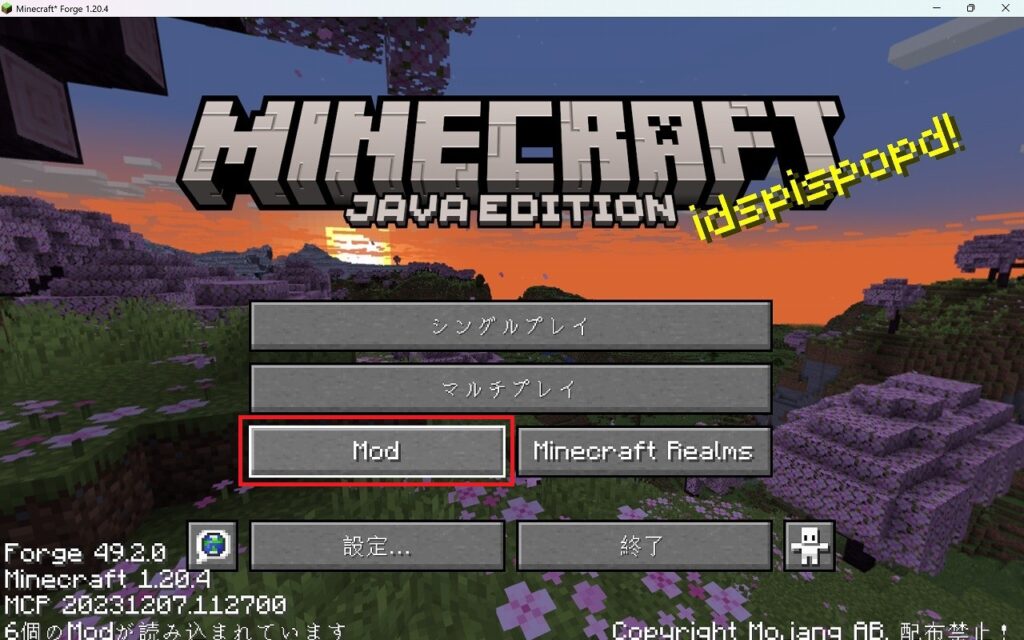
- 再度開くとMODの数増えていることがわかります。
- Modの読み込みを確認します。
- [Mod]をクリックします。
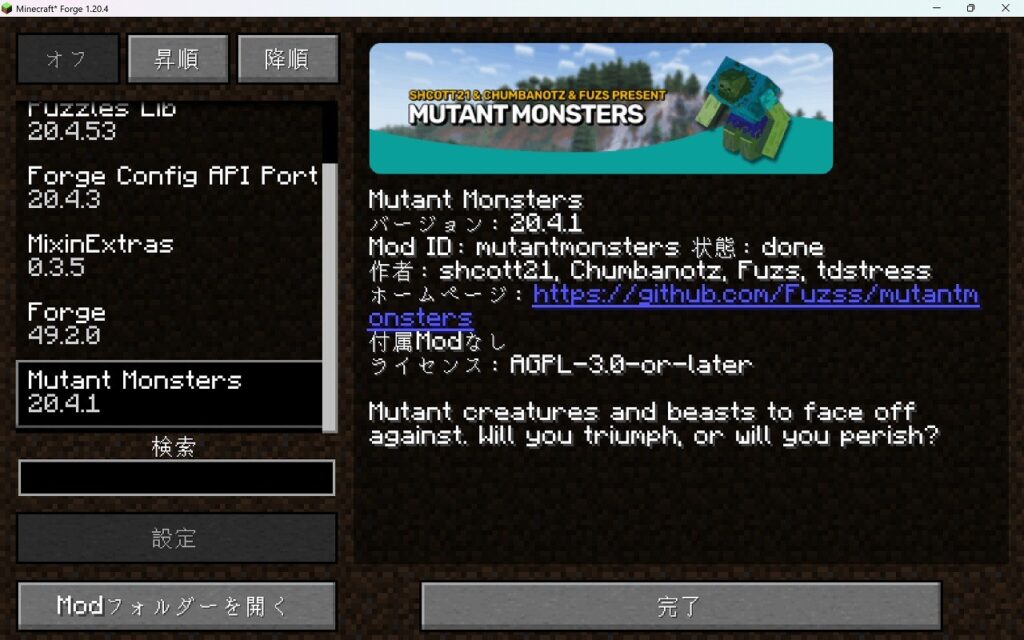
- [Mutant Monsters]があることを確認しました。 [完了]をクリックします。
- これで一通りModの設定は完了です。
トラブルが起きたときのチェックポイント
うまく動かない場合は、次の3点を確認してください👇
| 症状 | 原因 | 対処法 |
|---|---|---|
| ゲームがクラッシュする | Modのバージョン不一致 | CurseForgeで対応バージョンを確認 |
| 起動しない | Javaが古い | 最新のJava(17以上)をインストール |
| Modが反映されない | modsフォルダが間違っている | C:\Users\<ユーザー名>\AppData\Roaming\.minecraft\mods に入っているか確認 |
まとめ
今回はJAVA版でModの導入を行いました。Mod⋯難しいよなぁと思っている方も、ぜひこの記事を参考に導入してもらえたらと思います。たくさんのおすすめModやサーバーでの遊び方等は追って更新予定です。
それでは楽しいマイクラModライフをお楽しみください。
 TAKA-KUN
最後まで読んでくれて。
ありがとうございます。