
こんにちは、TAKA-KUNです!
「マインクラフトを気軽に始めてみたい」「家族みんなでプレイしてみたい」と思っている方は多いのではないでしょうか。でも、「同じアプリを何度も買うのはちょっと…」「自分のスマホを貸してもいいけど、SNSとかも入ってるし渡すのは気が引ける…」と感じる方も少なくないと思います。
そこで今回は、家族でマイクラアプリを共有して遊ぶ方法をご紹介します!
 TAKA-KUN
1つのアプリを家族で共有して複数のアンドロイド端末でマイクラをあそべちゃう方法です
Android端末では、Google Playで購入したアプリを、同じGoogleアカウントでログインすることで、複数の端末にインストールすることができます。ただし、保護者とお子さんの端末を同じGoogleアカウントで運用するのは、セキュリティ面などの理由からおすすめできません。
TAKA-KUNそこで、「ファミリーライブラリ」機能を活用しよう!
Googleには「ファミリーライブラリ」という便利な機能があります。
- Google Playで購入したアプリ、ゲーム、映画、電子書籍などを、最大6人までの家族グループで共有可能
- 各メンバーは自分のGoogleアカウントでログインした端末から、共有されたコンテンツにアクセスできる
- 同じアプリを複数回購入する必要がなく、家族みんなで楽しめる
 TAKA-KUN
私はスマホとタブレットの2台を使っていますが、同じGoogleアカウントでログインしているため、特別な設定なしで両方にマイクラをインストールできました。
さらに、子どもたちの端末には「ファミリーライブラリ」機能を使ってアプリを共有しています。結果として、1回の購入で4台の端末にインストールでき、家族みんなでマイクラを楽しめています!
マイクラの価格
マイクラの価格は執筆時点の2025年9月現在は以下です。以下の4端末で比較します。
| 端末 | バージョン | 価格 |
|---|---|---|
| Android | 統合版 | 900円 |
| iOS | 統合版 | 1,300円 |
| Nintendo Switch | 統合版 | 3,960円 |
| PC | Java版・統合版 | 3,960円 |
私の場合、家族で使っている端末が4台あるため、通常であれば900円 × 4台 = 3,600円かかるところですが、ファミリーライブラリ機能を活用することで、実際には900円の支払いだけで済み、2,700円の節約ができました。
このように、Android版のマイクラは最も安価で、家族で遊ぶには非常にコストパフォーマンスが高い選択肢です。
- アプリの価格が安価(900円)
- Googleのファミリーライブラリ機能で家族間の共有・管理が可能
- 端末自体も比較的安価で入手しやすい
- 外出先でも気軽にプレイできる
- 操作を快適にするにはコントローラ購入がおすすめ
- タブレットもあるが、基本的に画面サイズが小さめ
- 処理速度が高くないため、描画性能がやや劣る
本格的にやり込むには、Android端末のスペックでは物足りなさを感じるかもしれません。しかし、マイクラは他のゲームほど高性能な処理能力を必要としないため、これから始める初心者の方や、PC版のサブ端末として活用したい方には非常に適した選択肢だと思います。
Androidでマイクラを購入する方法
まずは、マイクラを購入する手順からご紹介します。
- Android端末で「Google Play」アプリを起動
- 検索バーに「マイクラ」と入力して検索(画像あり)
- 検索結果に表示されたマイクラのページを開く
- すでに購入済みの場合は[インストール]と表示されます
- 未購入の場合は[¥900]などの価格が表示されます
- 金額をタップして購入手続きへ進む
- 支払い方法を登録していない場合は、登録画面が表示されます(画像あり)
- 支払いが完了すると[インストール]ボタンが表示されるので、タップしてインストール
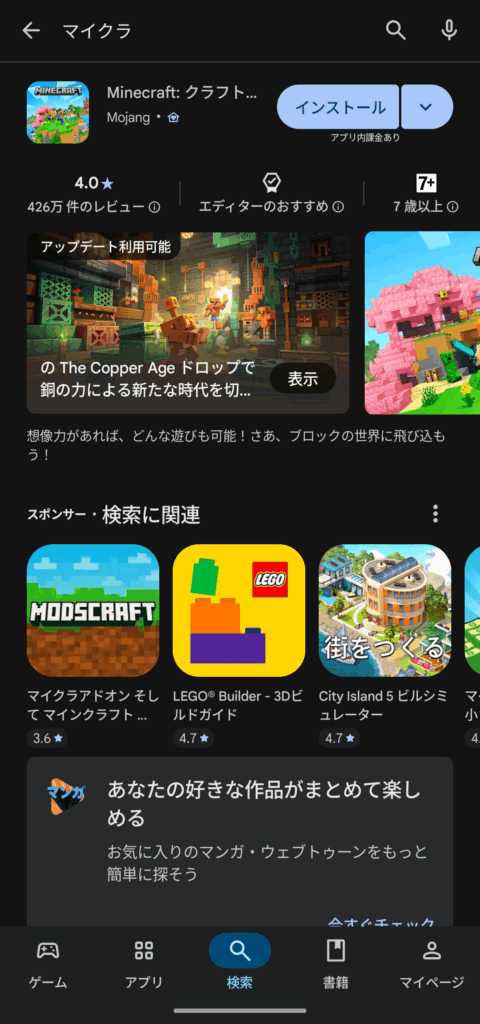
↑*2 「マイクラ」の検索結果
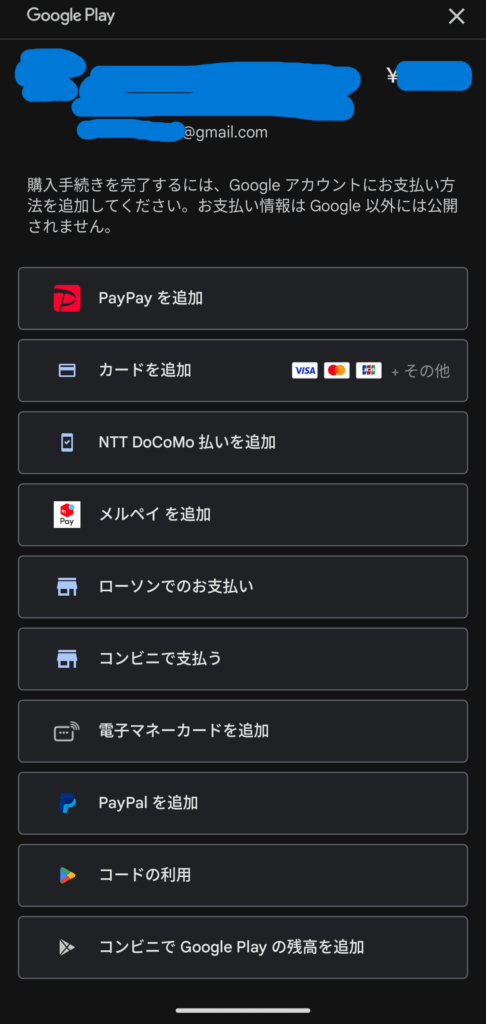
↑*5 支払い方法登録画面
インストール方法(購入後)
購入が完了したら、マイクラのアプリページで[インストール]ボタンをタップするだけで、ダウンロード&インストールが始まります。
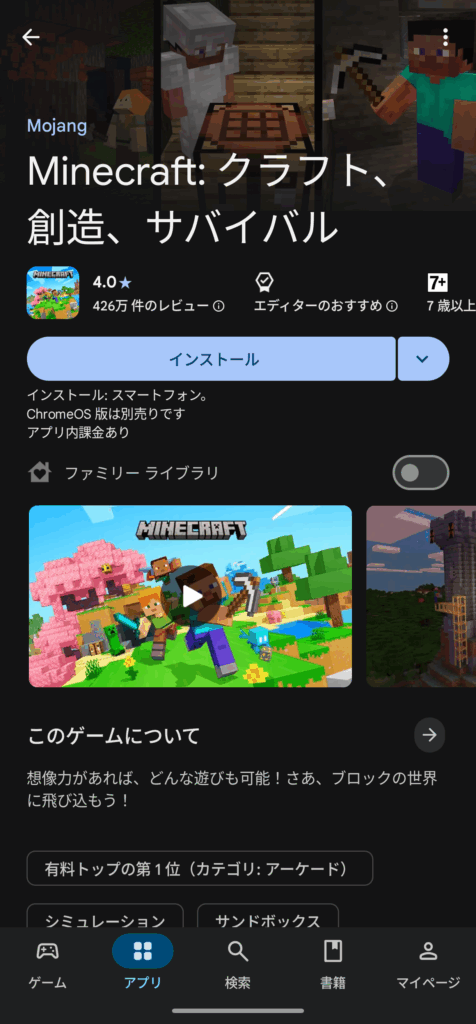
↑*アプリ詳細画面 [インストールを押す]
他の端末にインストールする方法
ここからは、購入したアプリを別の端末にインストールする方法を解説します。方法は2通りあります。
同じGoogleアカウントでログインしている端末の場合
- 別のAndroid端末で「Google Play」アプリを起動
- 検索バーに「マイクラ」と入力して検索
- 表示されたアプリページで[インストール]をタップ
- すでに購入済みなので、すぐにインストールが開始されます
ファミリーライブラリを使って別アカウントの端末にインストール
Googleの「ファミリーライブラリ」機能を使えば、別のGoogleアカウントでも購入済みのアプリを共有可能です。
- Googleにログインし、右上のアイコンをタップ
- [設定]→[ファミリー(保護者による使用制限、保護者向けガイド)]を開く (画像あり)
- [ファミリーライブラリに登録]→[お申し込み]をタップ
- ファミリー未登録なら[グループ作成]→[管理者になる]→[確認]
- ライブラリの内容を確認して[続行]
- 支払い方法を登録し[同意する]
- アイテム追加方法を選び[次へ] (画像あり)
- SNS招待は任意で選択
- メンバーを追加する場合、家族のメールアドレスを入力して[送信]
- 相手が承認すれば登録完了
- [ファミリーメンバーを管理」で登録状況を確認
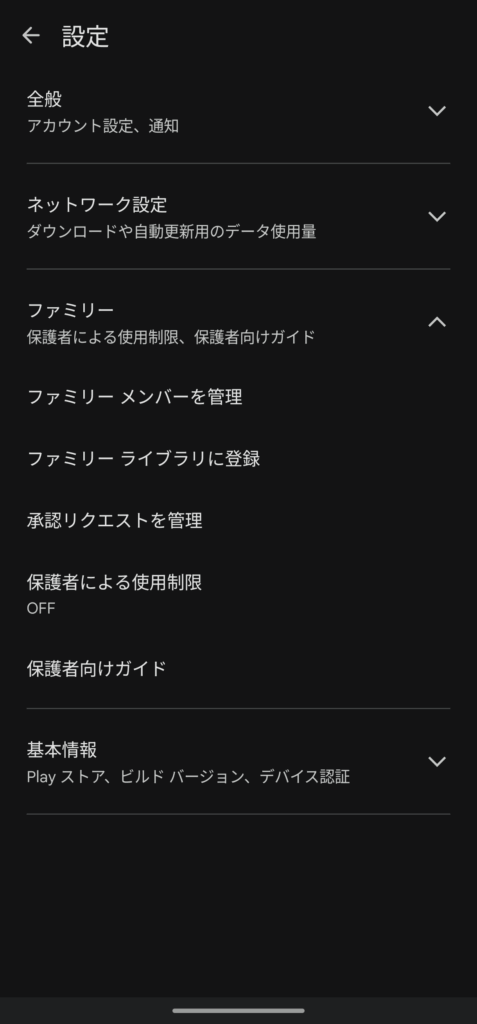
↑*2 設定画面
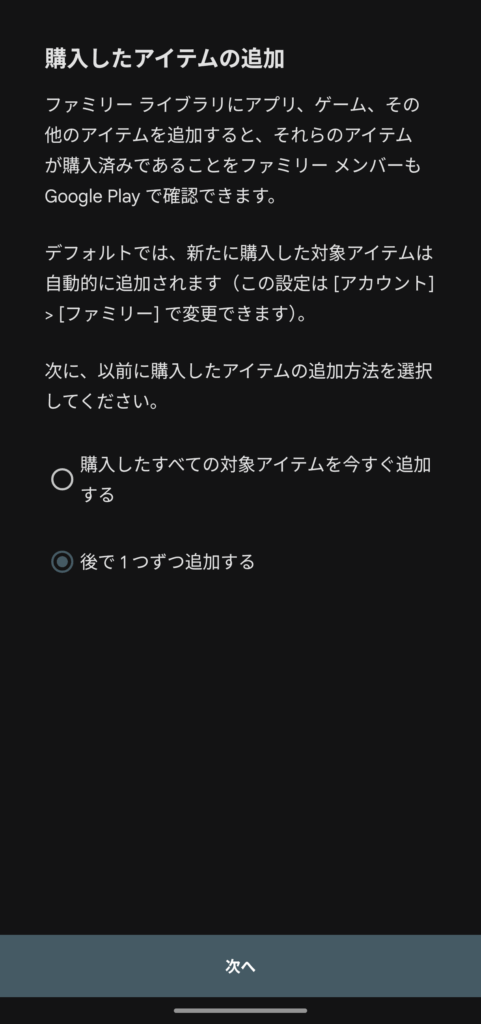
↑*7 アイテム追加方法
- Google Playで「マイクラ」を検索
- アプリページの「ファミリーライブラリ」スライダーを「オン」にする(画像あり:画像はオフ)
- Android端末で「Google Play」アプリを起動
- 「マイクラ」と検索
- 表示されたアプリページで[インストール]をタップ
まとめ
いかがでしたか? マイクラは1回の購入で、ファミリーライブラリを使えば最大6人まで共有可能です。設定は少し手間ですが、家族みんなで遊べるようになるので、ぜひチャレンジしてみてください!
Androidでマイクラを始めるなら、ファミリーライブラリの活用は必須! お得に、楽しく、家族でマイクラライフを満喫しましょう✨