
こんにちは、TAKA-KUNです!
「マイクラを気軽に始めてみたい」「家族みんなでプレイしてみたい」と思っている方、多いのではないでしょうか? でも、「同じアプリを何度も買うのはちょっと…」と感じる方も少なくないはず。
そこで今回は、家族でマイクラアプリを共有して遊ぶ方法を、実体験を交えてご紹介します!
 TAKA-KUN
マイクラはマルチプレイが楽しい!
複数のPCにインストールしてみんなで楽しもう!!
マイクラは1回の購入で最大10台までインストール可能!
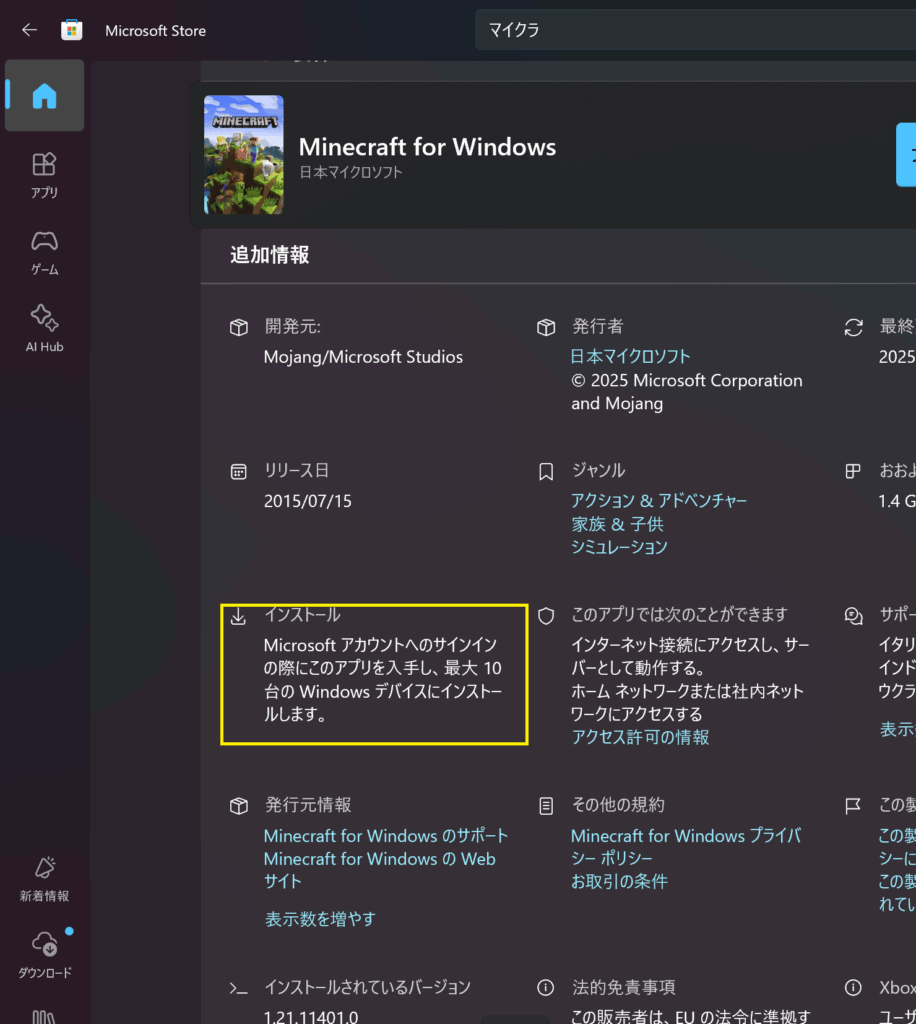
PC版のマイクラは、Microsoft Storeで購入すると、最大10台のWindows PCにインストールできます。 インストール後は、プレイする人に応じてMicrosoftアカウントを切り替えることで、それぞれのプレイヤーが自分のデータで遊べます。
Microsoft storeにMinecraft for Windows(Bedrock版)のインストールについて追加情報が載っています [最大10台のWindowsデバイス]
*引用:Microsoft store
 TAKA-KUN
Java版も同様に、1ライセンスで複数台にインストールできますが、同時プレイには制限があります
今回は、インストール方法と複数アカウトで遊ぶ以下の2つの方法を解説します。
- 1台のPCで保護者・子どものマイクラのアカウントを切り替えて遊ぶ方法
- 複数のPCでそれぞれのアカウントで遊ぶ方法
 TAKA-KUN
Androidのようにファミリーグループを作る必要はありませんが、保護者と子どもが同じPC・同じアカウントで遊ぶのはおすすめしません。 PCサインインアカウントを分ければ、同じPCでも安心して遊べます!
我が家のマイクラ事情
我が家にはWindows PCが3台あります。マイクラを購入した際、1ライセンスで最大10台までインストールできることを知らず、うっかり2ライセンス分を購入してしまいました。その事実を知ったときは本当にショックで、夜もなかなか寝付けなかったほどです。この記事を書きながら、あのときの悔しさが何度も思い出されました。
TAKA-KUN失敗しちゃいました。 もっと早くに知っていれば・・・
現在は、ライセンス数よりPCの台数が多い状況ですが、それぞれのPCにインストールし、個別のアカウントでログインすることで、家族みんなで快適に使えています。
甥っ子にはマイクラのライセンスをプレゼントし、一緒にマルチプレイで遊ぶのが最近の楽しみです。ペアレンタルコントロールもきちんと設定しているので、安心して遊ばせることができています。もちろん甥っ子の家ではマイクラPC増殖中です。
マイクラのインストール方法
大まかな手順は以下です。今回は統合版(Bedrock版)のインストール方法を解説します。
- Microsoft Storeにログインする
- マイクラ統合版をダウンロード・インストールする
 TAKA-KUN
マインクラフトには、無料で遊べる「体験版」が用意されています。購入前にゲームの雰囲気を試したり、PCでの動作確認をしたりするのに便利な選択肢です。
体験版では、プレイ時間が約100分に制限されており、サバイバルモードのみでのプレイとなります。とはいえ、基本的な操作やゲーム性を十分に体験できる内容になっており、初めての方にもおすすめです。
TAKA-KUN気に入ったら製品版にアップグレードすることで、マルチプレイやクリエイティブモードなど、より自由で広がりのあるマイクラの世界を楽しめます。
Microsoft Storeにログインする
以下のリンクを開きます。
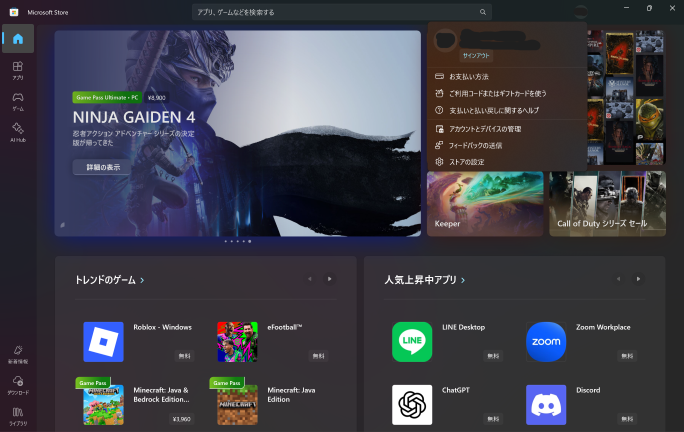
右上の人のアイコンをクリックします。
マイクラを購入したアカウントではない場合、[サインアウト]をクリックします。
*引用:Microsoft store
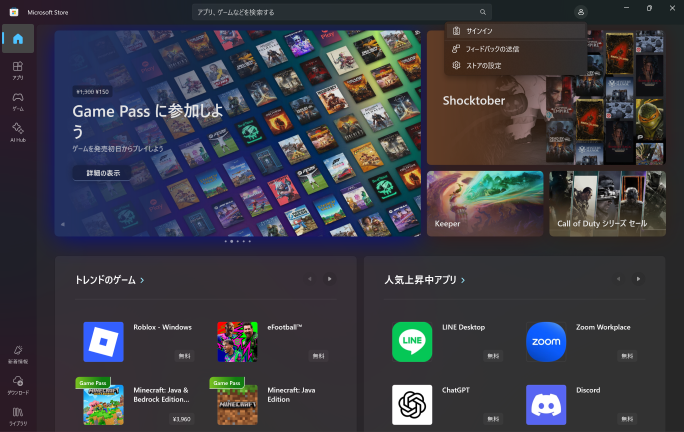
サインアウトしたら、右上の人のアイコンをクリックし、[サインイン]をクリックします
*引用:Microsoft store
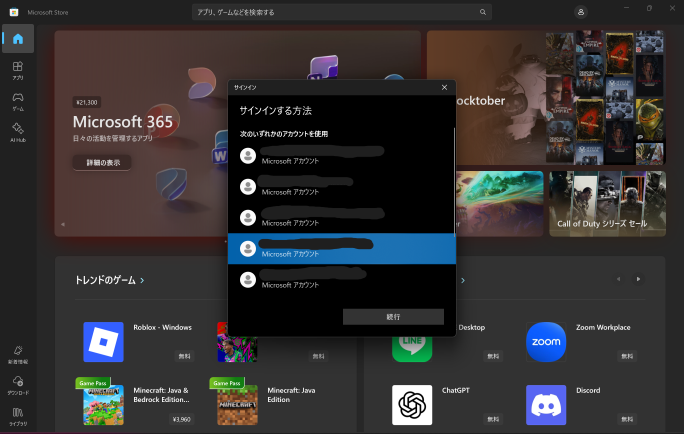
複数のアカウントでログインした履歴が残っていれば、右のような画面が出るので、マイクラを購入した[アカウント]を選択し、[続行]をクリックします。
*引用:Microsoft store
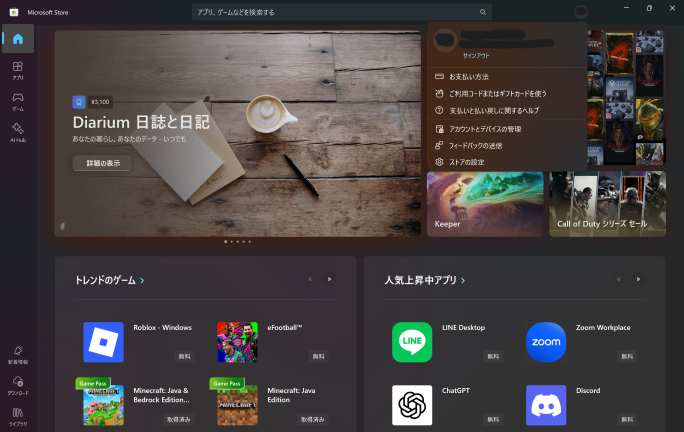
右上のアカウントのボタンをクリックし、マイクラを購入した[アカウント]をクリックします。
*引用:Microsoft store
マイクラ統合版をダウンロードする
マイクラを購入したアカウントでMicrosoft storeにログインし他状態であることを確認します。
*引用:Microsoft store
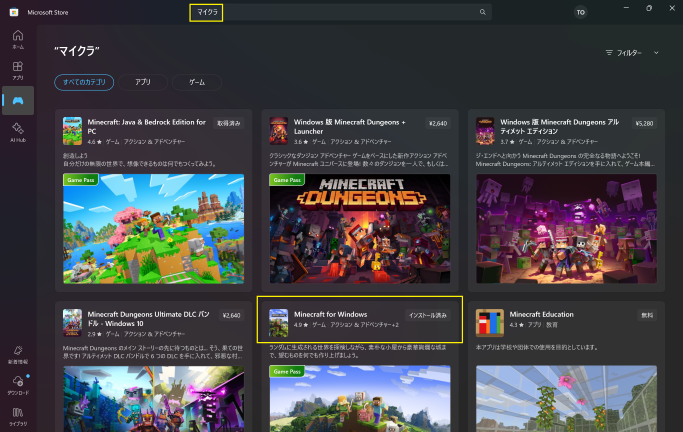
ログインができていたら、検索ボックスに「マイクラ」と打ちます。
[Minecraft for Windows]が検索結果にありますのでこちらをクリックします 注:すでに私のPCではインストールされていますので、[インストール済み]の記載になっていますが、購入済の場合は[取得済み]購入していない場合は[\3,960]のように金額が記載されています
*引用:Microsoft store
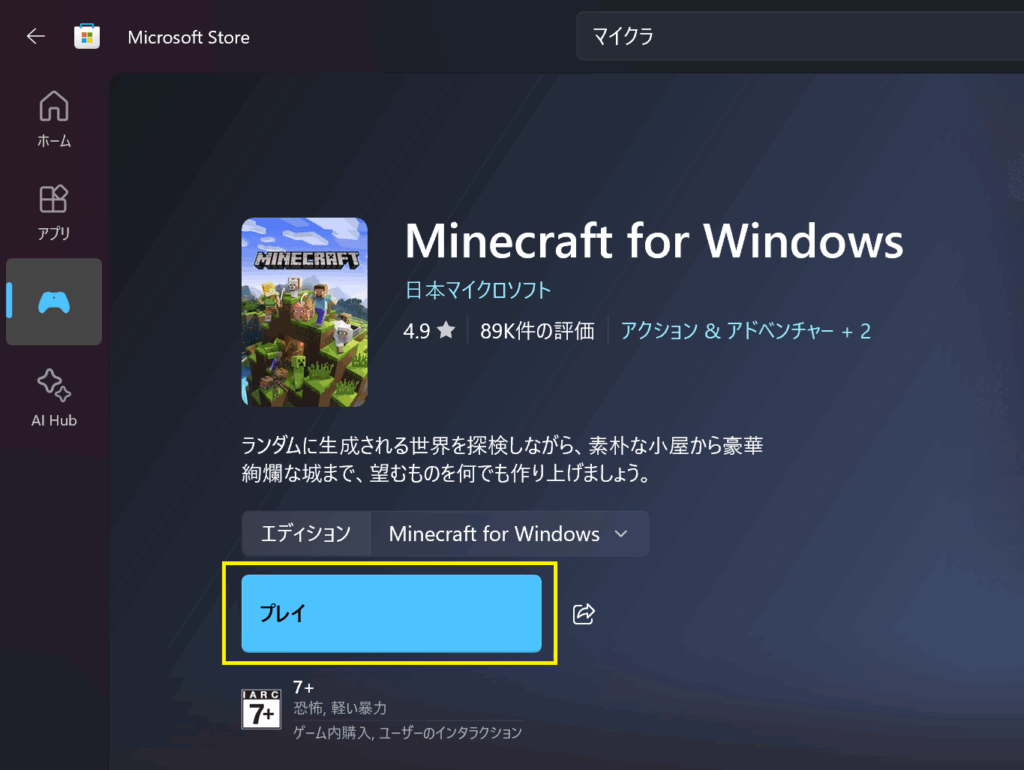
画面では[プレイ]となっていますが、インストール前はここが[インストール]となっていますので、クリックしてファイルをダウンロードし、インストールを実行します。
*引用:Microsoft store
〇参考
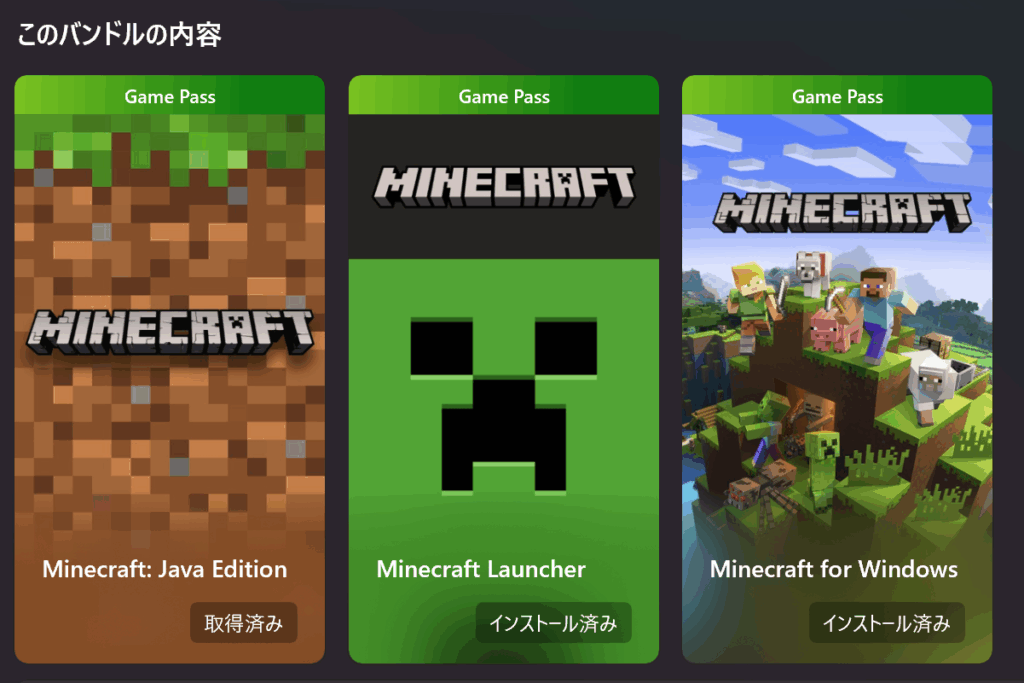
ソフトとしては[Minecraft: Java & Bedrock Edition for PC]を購入しますが、3つのソフトがバンドルされています 統合版(Bedrock Edition)だけで遊ぶ場合は、[Minecraft for Windows]のインストールでOKです。
*引用:Microsoft store
1台のPCでアカウントを切り替えて遊ぶ方法
- Xboxアプリを開く
- 遊びたいアカウントに切り替える
- マイクラを起動してサインインしていることを確認
1 Xboxアプリを開く
[Xbox]アプリを開く
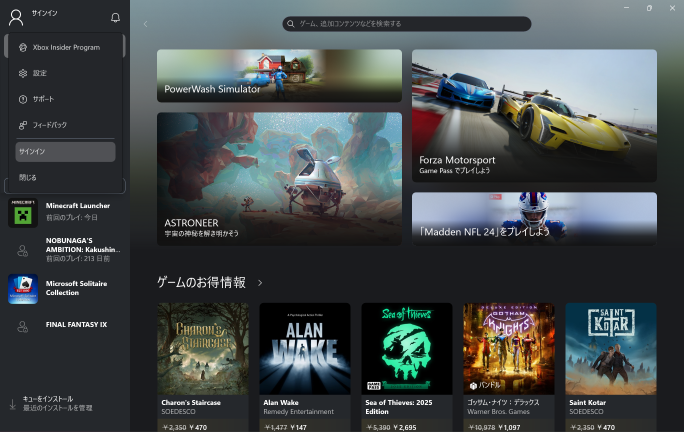
左上の[サインイン]を選択し、下の[サインイン]をクリックする
引用:Xboxアプリ
2 遊びたいアカウントに切り替える
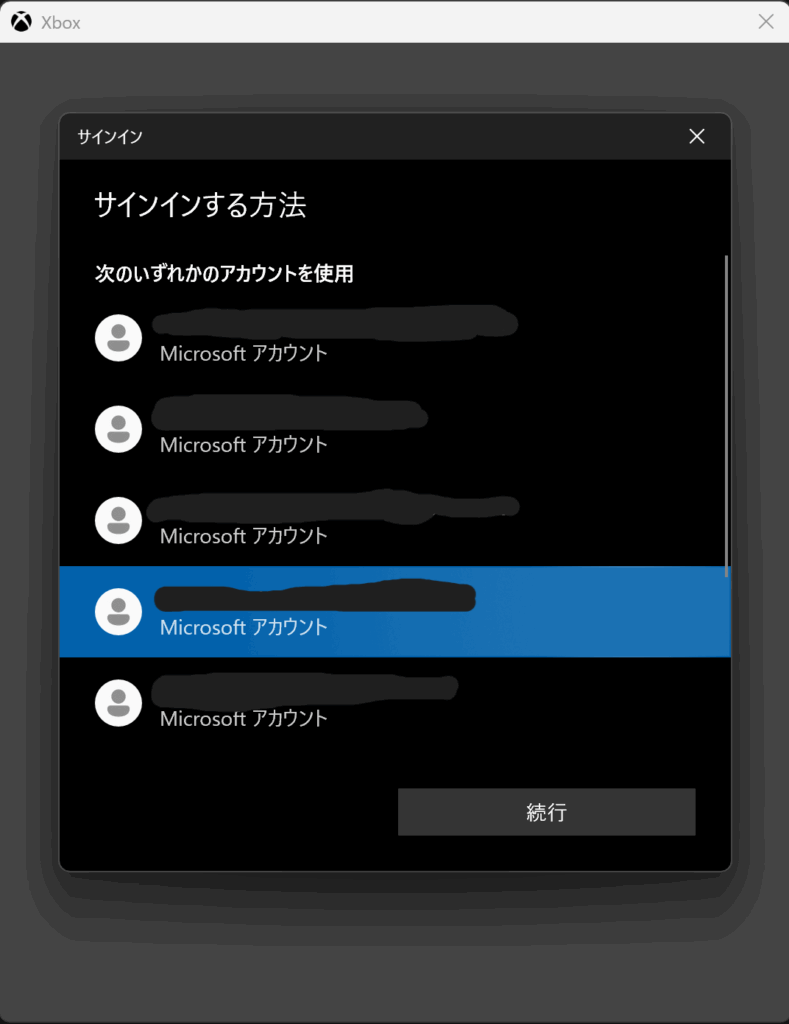
複数のアカウントでログインした履歴が残っていれば、右のような画面が出るので、マイクラを購入した[アカウント]を選択し、[続行]をクリックする
*引用:Xboxアプリ
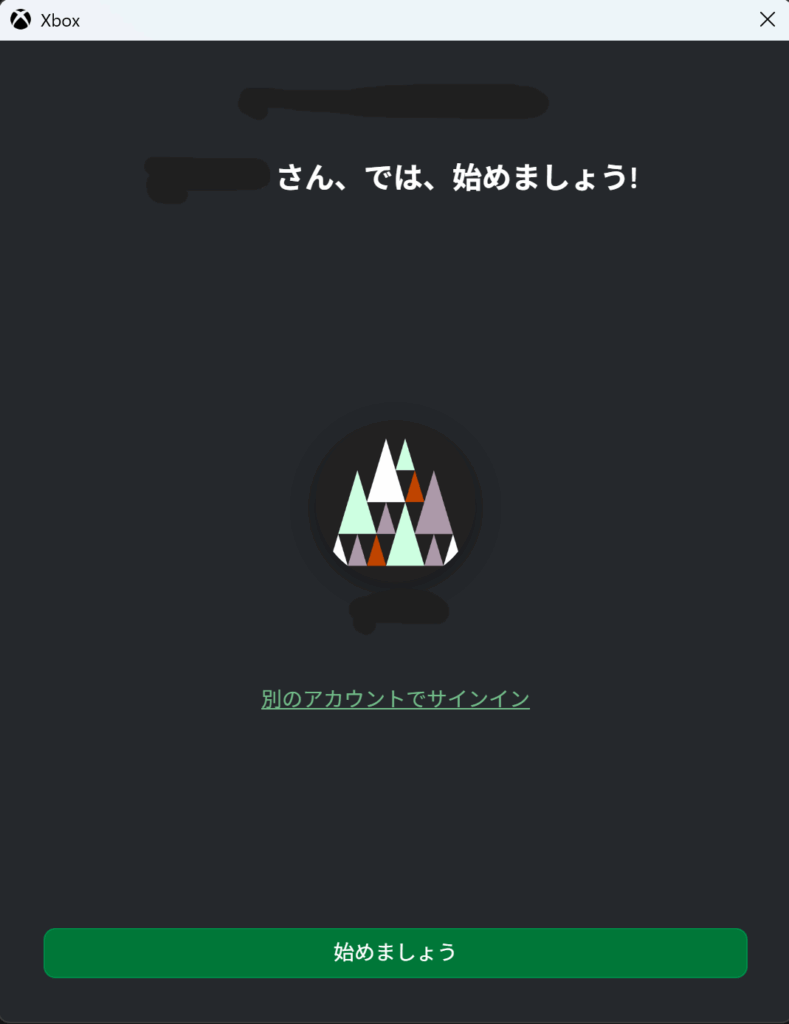
ログインが成功したら右のようなウインドウが出ます
このアカウントで遊ぶ場合は[始めましょう]をクリックして次に進む
別のアカウントで遊ぶ場合は[別のアカウントでサインイン]をクリックし、サインインしなおします
*引用:Xboxアプリ
3 マイクラを起動してサインインしていることを確認
マイクラを起動して、自動でMicrosoft アカウントにサインインしているかを確認します。画面右にいるキャラクターのスキン、頭上にあるIDが先ほどXboxでサインインしたものと同じかどうか、左に[サインイン]ボタンがないか。
もし、サインインができていない場合は、左にある[サインイン]ボタンを押してサインインします。サインインが成功すると右のキャラクターのスキン、頭上にあるIDがXboxアカウントのものになります。
TAKA-KUNソフト(アプリ)の管理はMicrosoft store、ゲームのサインインはXboxアプリで行います。特にマイクラのサインインの切り替えの際、間違えてMicrosoft storeでサインインを変更しても、マイクラのサインインには変化ないので注意です。
複数のPCにインストール、アカウントを切り替えて遊ぶ方法
- Xboxアプリを開く
- アカウントを確認 →購入済みアカウントではない場合ログアウト
- 購入済みアカウントでログイン
- マイクラを検索・インストール
- 起動してアカウントを切り替え
1~3は ページ内[マイクラのインストール方法] を参照してください
4~5は ページ内[🖥️ 1台のPCでアカウントを切り替えて遊ぶ方法]を参照してください
これで、2台目以降のPCでもマイクラが使えるようになります!
マイクラ購入方法(PC版)
購入Store
おすすめは、Amazon・楽天・コンビニ・家電量販店等の普段使っているサイトや店舗でオンラインコードを購入し、Microsoftアカウントに紐づける方法。 新しくクレジットカードを登録することは不要で、わかりやすくて安心です。

キー使用方法
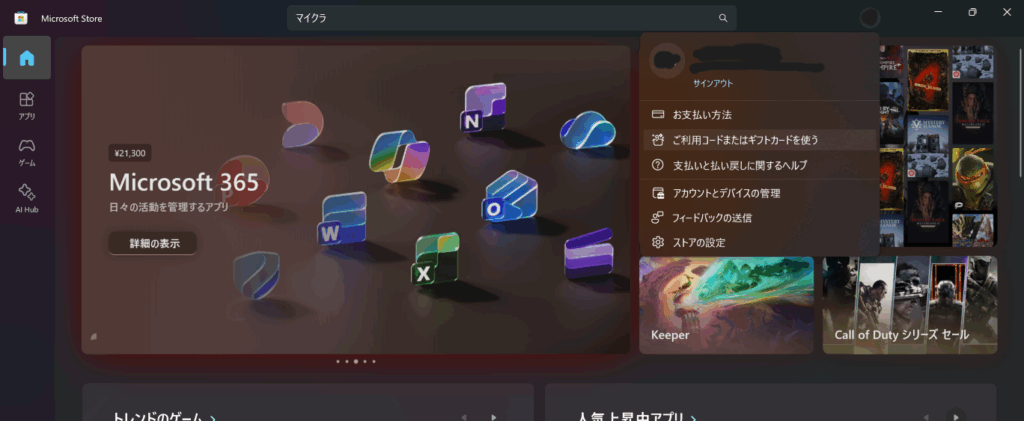
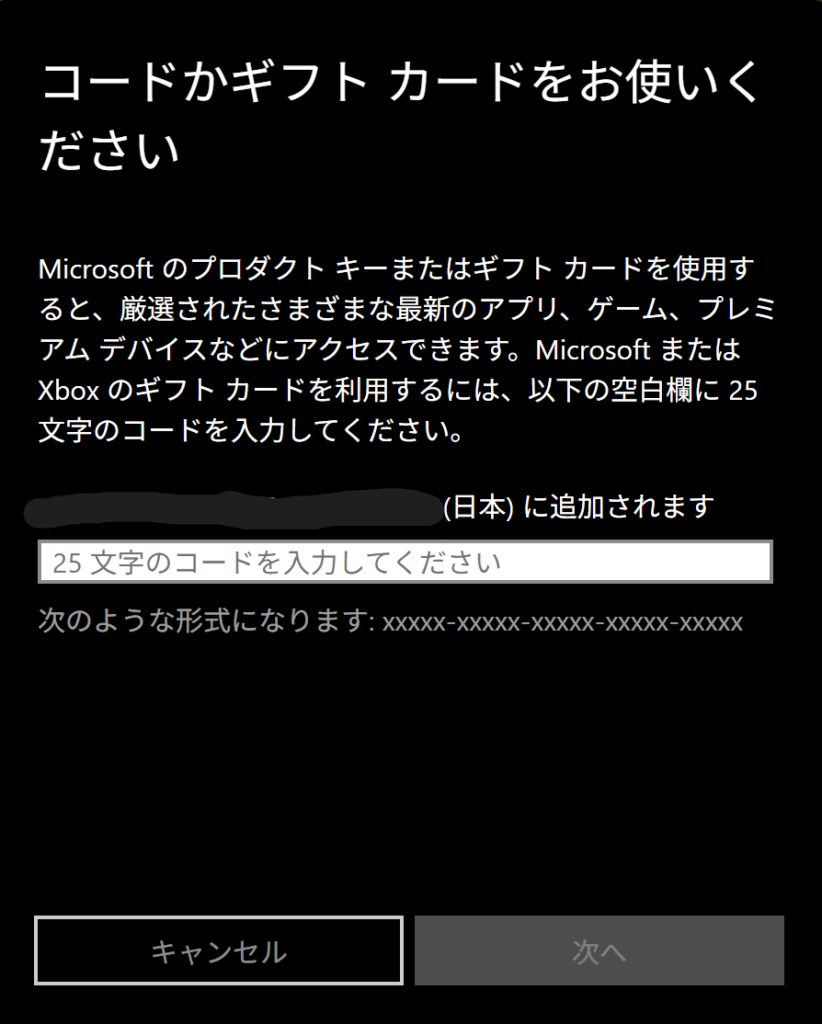
[25文字のコードを入力してください]にコードを入力して[次へ]をクリックします
該当する商品の詳細が表示されます [確認]をクリックして次に進みます
*引用:Microsoft store
まとめ
いかがでしたか? マイクラは1回の購入で最大10台までインストール可能。これは皆さんにぜひお伝えしたい。慣れるまで設定は少し手間ですが、家族みんなで遊べるようになるので、ぜひチャレンジしてみてください!
複数アカウントでログインができるようになると、マルチプレイやサーバの作成等幅が広がってきます。