こんにちは、TAKA-KUNです!
「子供にRobloxをやりたいと言われたけどはじめ方がよくわからない」「セキュリティの設定はどうすればいいの」と、感じているママ・パパは多いと思います。
今回は、「Robloxのはじめかた」に特化して解説します!
 TAKA-KUN
この記事は以下のような人におすすめ!
・Rbloxのはじめかたを知りたい人
・子供のアカウントを紐づける方法を知りたい人
・子供のRbloxアカウントのセキュリティ設定時に気を付けるべきことを知りたい人
Rbloxはとても楽しいゲームです。全世界のユーザーが作成した膨大な数のゲームを遊んだり、自らゲームを作成することができる、オンラインプラットフォームです。
どのように始められるのか、子供のための設定をどのように行うのかは、ウェブや書籍で調べる必要があり、初めから完璧に設定することはできません。また、マイクラやその他のゲームのようにwebの情報が少なく、途中であきらめてしまう可能性があります。
遊び方と設定のコツを意識して設定すれば、だれでも安心安全にゲームライフを楽しむことができます。
- 今回は、
- 「保護者(ママ・パパ)の登録とセキュリティ設定」
- 「子供の登録と保護者(ママ・パパ)とのリンク設定」
- 「保護者(ママ・パパ)が行う子供のセキュリティ設定」、
- と大きく3つに分けて解説します。順に進めていきます。
それでは、始めます!!
TAKA-KUNPCでの操作を説明しますが、基本的にはブラウザで進めるため、スマホやタブレットでもほぼ同じように進めることが可能と思います。
[全体像] Robloxへの登録の流れ
Robloxの登録は以下の流れで進めます。
- 保護者(ママ・パパ)の登録とセキュリティ設定
- 子供の登録と保護者(ママ・パパ)とのリンク設定
- 保護者(ママ・パパ)が行う子供のセキュリティ設定
この記事では「ロブロックスの始め方」に集中して説明します。
まずは、保護者(ママ・パパ)の新規アカウント取得をします。子供の設定を管理するため、子供と一緒に遊ぶために保護者(ママ・パパ)のアカウントも登録します。
一つにゲームといっても、様々なサービスがあります。ゲーム専用のメールアドレスの取得もおすすめです。
保護者(ママ・パパ)の登録とセキュリティ設定

まずは、保護者(ママ・パパ)のアカウントを登録します。基本的な流れは子供アカウントの登録と設定と同じです。
- ユーザーID、パスワードを事前に決めておく
- ロブロックスのサイトで登録
- 電話番号、メールアドレス、年齢登録・設定
- 詳細設定
- Roblox Playerダウンロード
ユーザーID、パスワード
ユーザーIDは入力や目にすることが多いので、あまり難しくないもの、気に入ったものにしましょう。また、パスワードは大小の英字、数字、記号等を使った長めのものがおすすめです。
すでに登録されているIDと同じIDは取得できません。どうしてもそのIDを使いたい場合は、文字や数字を追加して取得することもおすすめです。
TAKA-KUN私の場合。TAKAKUN が既に登録されている場合、「TAKAKUNKUN」 や「TAKAKUN315」 など、アレンジを少し加えるるようにしています。
Robloxのサイトで登録
ここからが本番です。まずはRobloxの登録から始めましょう。以下のリンクをクリックしてください。Robloxのユーザ登録ページへリンクします。
下記の内容を入力することができると思います。一つずつ確認しながら入力しましょう。
- [生年月日]の入力
- [ユーザーネーム][パスワード]の入力
- (任意)性別の選択
- [Robloxの 利用規約 (仲裁条項を含む)に同意し、 プライバシーポリシー を承認します。]にチェックを入れる
- 新規登録を押す
登録するだけなら、面倒な作業はほとんどありません!
登録が完了したら、Robloxのトップページへ移動してください。画面右上には、Robloxのユーザーアイコンと、先ほど設定したユーザーネームが表示されているはずです。
次に、右上の「歯車マーク」をクリックします。[設定]→[アカウント情報]の画面が表示されますので、ここで追加の設定を行います。
電話番号、メールアドレス、年齢登録・設定
詳細の情報を登録します。以下は [設定]ー[アカウント情報] ページでの作業です。
1)電話番号登録
はじめに電話番号の登録方法を説明します。 電話番号の登録は任意であり、登録しなくてもゲームのプレイ自体は可能です。保護者設定による管理機能の一部が制限されることがありますので、今回登録をします。
- [電話番号を追加]を押す
- 【電話番号を追加】ウインドウが出るので、[電話番号]にSMSが受信できるスマホなどの番号を入力し、[続ける]を押す
- 【電話番号を確認】ウインドウが出るので、[認証コード]にSMSで受信したコードを入力し、[続ける]を押す
- 【友達発見をオンにする】のウインドウが出るので[あとで]を押す(つながりが自動で追加されないようにする 後ほどオンにすることも可能)
- [設定]ー[アカウント情報]が表示され、電話番号が [✔認証済み]となっていることを確認
2)メールアドレス登録
次に、メールアドレスを追加します。 この設定を行うことで、二段階認証の有効化やセキュリティ通知の受信が可能になります。
メールアドレスの登録は任意ですが、アカウントを長期間安全に利用するためには、設定をおすすめします。 また、保護者による管理や確認も行いやすくなります。
- [メールアドレスを追加]を押す
- 登録するメールアドレスを[メールアドレスを入力欄]に入力する[Robloxからの告知・・・・希望します。]については必要であれば[✔]を入れ、[メールアドレスを追加]を押す
- 【2段階認証】のウインドウが出るので、パスワードを入力し、[認証]を押す
- 【メールアドレスの変更】のウインドウが出て、認証用Eメールが送信されたことを確認して[OK]を押す
- 《メーラー》:メールボックスを開いて、Robloxから届いたメールアドレスの認証メール本文内の[メールアドレスを認証]を押す
- 《ロブロックス》のサイトが開かれ、[ありがとうございます!]と表示されます
- [設定]ー[アカウント情報]を開いて、メールアドレスが [✔認証済み]となっていることを確認
次に2段階認証をメールで行う設定をします。
- [設定]ー[セキュリティ]を開き、[メール(セキュリティレベル:普通)]を押す
- 【2段階認証】のウインドウが出るので、登録メールに届いたコードを入力して[認証]する
- [設定]ー[セキュリティ]を開き、[メール(セキュリティレベル:普通)]が選択されていることを確認する
TAKA-KUN2段階認証は面倒に感じますが、必ず実施するようにしましょう。
年齢を確認:運転免許証の場合
年齢を確認します。年齢確認をすると、より多くの機能が使えるようになり、安心して遊べる環境が整います。
- [設定]ー[アカウント情報]を開いて、[年齢を確認]を押す
- 【2段階認証】のウインドウが出るので、登録メールに届いたコードを入力して[認証]する
- 【お客様情報の確認】のウインドウが出るので、オプションを選択して進める。今回は[運転免許証]で進めます
- [www.roblox.comにカメラの使用を許可しますか?]と尋ねられるので使用するカメラを選択して、[許可する]を押す
- カメラが立ち上がり、[IDカードの表面をはっきりと撮影してください]と指示があるので、その通りにする
- 撮影がうまくできると、[確認中]→[おめでとうございます、完了です!]と表示されるので[完了]を押す
- 【認証完了】ウインドウが出るので、[閉じる]を押す
- [設定]ー[アカウント情報]を開いて、生年月日が [✔認証済み]となっていることを確認
詳細の設定
[設定]ー[プライバシーとコンテンツ制限]/[通知]の設定をします。基本的にはプレイは子供と実施するので、チャット機能等はオフしておきます。
プライバシーとコンテンツ制限(子供アカウントの設定も同じ)
- [通信機能]ー[バーチャル空間内チャット]の[バーチャル空間チャット]と[ダイレクトチャット]について[なし]を選択
- [通信機能]ー[パーティ]の[パーティ]と[グループパーティ]について[つながり]を選択
- [通信機能]ー[ボイスチャット]の[マイクを有効化]について[OFF]を選択
- [通信機能]ー[カメラ入力]の[カメラ入力]について[OFF]を選択
- [表示設定とプライベートサーバー]ー[表示設定]の[オンライン状況]と[入室中のバーチャル空間を表示]について[つながり]を選択し、[アクティビティの更新を共有]について[OFF]を選択
- [表示設定とプライベートサーバー]ー[プライベートサーバー]について[つながり]を選択
- [つながりと連絡先]の[お友達発見]について[OFF]を選択
- [取引と持ち物]の[持ち物の表示設定]について[つながり]を選択
- [広告設定]の[広告パーソナライズ]と[データ売却と共有]について[OFF]を選択
TAKA-KUNこのチャットやつながりの機能は、オンラインのゲームをするときに最も気を付けたいことの一つですね。
ゲームを選ぶ
アカウントの設定が完了したら、次はゲームのプレイ方法を確認しながら、Roblox Playerのダウンロードを行いましょう。
まず、Robloxのホームに移動して、気になるタイトルを選んでみましょう。
まず、Robloxのホームページにアクセスします。 気になるゲームタイトルを探してみましょう。
今回は、人気ゲーム「ひみつのおるすばん」で遊んでみます。 自分で検索する場合は、ページ上部中央にある[サーチ]欄に「ひみつのおるすばん」と入力してください。
ゲームを起動する
ゲームを起動するには、以下のステップで操作します。
- ゲームページを開いたら、画面右側にある[青地に白いプレイボタン]をクリックします
- 【ロブロックスをダウンロードして何百万本もあるバーチャル空間をプレイしよう!】というポップアップが表示されます
- 下部の[Roblox(ロブロックス)をダウンロード]ボタンをクリックして、インストーラーをダウンロードします
- ダウンロードしたファイルをダブルクリックすると、インストールが始まります
- インストール完了後、Roblox Playerが起動し、先ほど選択した「ひみつのおるすばん」が自動的に読み込まれます
TAKA-KUNゲームが始まらない場合、ウインドウが切り替わっていないだけかもしれません。別でウインドウが立ち上がっていないか確認しましょう。
2回目以降の起動
ブラウザからの起動
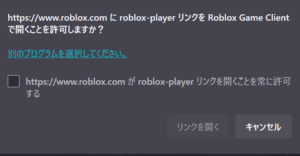
これ以降は、先ほどのウェブブラウザで[プレイボタン]を押すと、roblox-playerにリンクして起動することができます。直接roblox-playerでゲームを探して起動することも可能です。
2回目以降ウェブブラウザからプレイボタンを押すと下記のような表示が出ると思いますが。[・・・常に許可する]に[✔]を入れて[リンクを開く]を押してウェブブラウザから開けるようにしましょう。
Roblox Playerからの起動
デスクトップ、もしくはスタートメニューから[Roblox Palyer]をクリックして起動します。ウェブブラウザのように、検索して始めることが可能です。
子供の登録と保護者(ママ・パパ)とのリンク設定
アカウントを取得します。基本的には上記、保護者(ママ・パパ)と同じですが、以下の点が異なります。
- 電話番号は登録しません
- メールアドレスは、「保護者の回復用メールアドレス」を登録します
- 「保護者を追加」する設定を行います
メールアドレス:保護者の回復用メールアドレス
[設定]ー[アカウント情報] を開きます。「保護者の回復用メールアドレス」を押して登録します。先ほど登録した保護者(ママ・パパ)のメールアドレスと一緒でいいです。認証メールが届きますので、メールを開いて[メールアドレスを追加]をクリックします。
保護者の追加 設定
ここで、子供を守るため、保護者コントロールを設定します。設定手順は以下です。
- [設定]ー[保護者コントロール]を開き、画面右側中央付近の[保護者の追加]をクリックします
- 【保護者のメールアドレスを入力】のウィンドウが出てくるので、先ほど設定した、メールアドレスを入力し、[Eメールを送信]をクリックします
- 保護者のメールボックスにメールが飛んでくるので、内容を確認してメール本文にある[アカウントを作成]をクリックします
- 【ロブロックスにログイン】のウインドウが新しく立ち上がります
- [ユーザーネーム/メールアドレス/電話番号]と[パスワード]の欄に正しく入力し、[ログイン]ボタンをクリックする *ここで別の(子供等)で入力しているとログアウトをすすめられます
- 先ほど2段階認証を設定したので、コードを入力して[確認]をクリック
- 【Roblox 保護者承認をする】のウインドウが出てくるので、[クレジットカードで認証]か[本人確認書類で認証]の好きなほうをクリックする。今回はクレジットカードで認証します *クレジットカードの情報は保存を許可しない限り保存されません
- 【Roblox クレジットカードで認証】のウインドウが出てくるので、[認証の開始]をクリックする
- 【支払情報を入力】のウィンドウが出てくるので、必要事項を入力して[承認する]をクリックする
- クレジットカードの支払い(後で返金あり)が完了すると【Roblox お子様のアカウントと紐づける】のウインドウが出てくるので[同意する]をクリックする
- 保護者(ママ・パパ)のアカウントの[設定]ー[保護者コントロール]が開き子供のアカウントが登録されたことを確認します
保護者(ママ・パパ)が行う子供のセキュリティ設定
子供のアカウント設定は[設定]ー[保護者コントロール]を開き、画面下側中央付近の[あなたが管理する設定]以下にあるものを設定します。保護者(ママ・パパ)の設定と基本変わりません。
ですが、一つだけ大きく変わることがあります。
保護者アカウントで制限された機能については子供が変更することはできません。各機能設定の右側に[
TAKA-KUNもうひとつ気になるのが、課金についてです。 今回の登録手順では、支払い情報の入力や登録は行っていませんので、現時点で課金される心配はありません。
今後、お子さまがゲームに慣れて「課金してみたい」と希望される場合は、そのタイミングで改めて設定を行うことになります。 その際は、保護者の方が内容を確認しながら進めていただくことで、安心してご利用いただけます。
まとめ
今回は、Robloxを始める際に必要なシステム的な手順についてご説明しました。 2段階認証の設定や、保護者(ママ・パパ)のメールアドレスやアカウントを行き来する必要があるなど、登録の流れが複雑に感じられるかもしれません。
こうした手順の多さに戸惑い、途中で挫折してしまうと、せっかくお子さまが興味を持った世界への扉を閉ざしてしまうことにもなりかねません。 それはとてももったいないことです。
そこで、私自身が改めて登録作業を行い、細かな手順をひとつひとつ確認しながら、わかりやすく記載させていただきました。 この情報が、Robloxを始めたいと考えているご家庭やお子さまにとって、少しでも参考になれば幸いです。
 TAKA-KUN
Robloxの利用規約は内容が複雑で、解釈も難しい部分が多いため、現時点では文章による説明を中心にまとめています。 本来であれば、図や挿絵を用いて視覚的に説明できると、より理解しやすくなると感じています。
 TAKA-KUN
今後、さらに学習を重ねて、挿絵や図解を取り入れられるようになった段階で、内容を更新する予定です。 より多くの方にわかりやすく伝えられるよう、引き続き工夫していきます。